
Personas
La página Personas es el corazón operativo de la pestaña Usuarios. Mientras que Vista General te muestra los individuos más urgentes, Personas es el directorio con búsqueda y filtros de cada usuario que Sift ha observado en tus plataformas conectadas, y es donde vas cuando quieres encontrar, estudiar o actuar sobre una persona concreta.
De un vistazo
| Directorio con búsqueda y filtros de cada usuario observado | ✅ |
| Tabla de usuarios: puntuación, ciclo de vida, insignias, etiquetas de usuario, volumen, sentimiento, acciones | ✅ |
| Búsqueda por nombre, email o usuario (guardada en la URL) | ✅ |
| Filtra por plataforma, etiqueta de usuario, ciclo de vida, insignias, rango de puntuación | ✅ |
| Campos personalizados que puedes añadir, filtrar y editar por usuario | ✅ |
| Detalle de perfil con resumen, etiquetas, campos personalizados, interacciones pasadas | ✅ |
| Fusiona identidades divididas en un solo perfil | ✅ |
Qué estás viendo
Cada gráfico y lista de enfoque del resto del producto enlaza en última instancia a Personas con el filtro correspondiente ya aplicado, así que esta es también la superficie que conecta el resto de la experiencia de Usuarios. Si llegaste aquí desde una tarjeta de triaje, los chips sobre la tabla muestran exactamente qué está acotando la lista.

La tabla de usuarios
Los usuarios se muestran en una tabla de desplazamiento infinito, ordenada por volumen de mensajes de 30 días de forma predeterminada. Cada fila condensa en una sola línea todo lo que necesitas para calificar a una persona de un vistazo.
| Columna | Qué muestra |
|---|---|
| User | Avatar, nombre visible, marca de verificado e identificador del usuario. |
| Platform | Icono de la plataforma de la que proviene el usuario (Twitter, Instagram, Facebook, Discord, TikTok, YouTube, WhatsApp, LinkedIn, Threads, Telegram, App Store, Google Play y otras). |
| Score | La puntuación de valor del usuario (0–100), mostrada como un medidor horizontal más el valor numérico. Ordenable. |
| Lifecycle | Dónde se sitúa el usuario en el ciclo de vida de interacción: New, Casual, Active, Engaged, Power, Lapsing o Dormant. |
| Badges | Hasta tres insignias de máxima prioridad que describen cómo se comporta el usuario (p. ej. Brand advocate, Power user, Mega influencer, Viral post, Lapsing, Spam risk). |
| User tags | Las etiquetas de usuario de la persona, aplicadas por IA o agregadas por tu equipo. |
| Volume | Total de mensajes de este usuario en los últimos 30 días, en formato compacto (p. ej. 1.2k). |
| Sentiment | Sentimiento medio de los últimos 30 días, con código de color como Negativo, Neutral o Positivo. Ordenable. |
| Actions | Número de acciones de Sift asociadas a este usuario en los últimos 30 días. |
Cómo leerlo: ordena por Score para encontrar a tus personas más valiosas, o por Sentiment para sacar a la superficie a las más molestas. Una puntuación alta con sentimiento negativo es un cliente de alto valor en riesgo, justo el tipo de fila que merece abrirse de inmediato.
Búsqueda
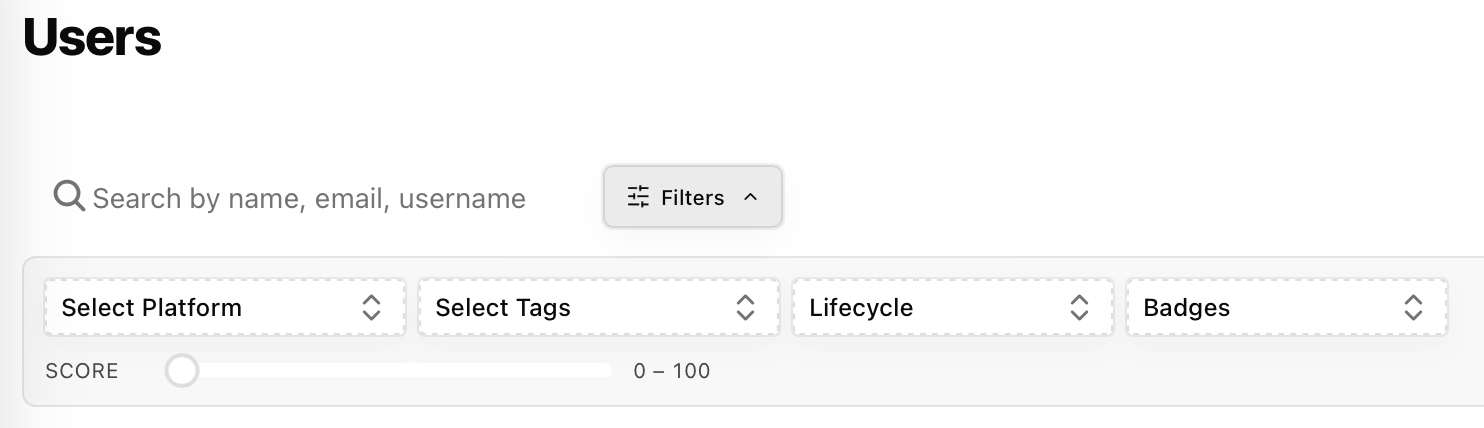
Una caja de búsqueda en la parte superior filtra la tabla por nombre, correo o nombre de usuario en tiempo real. La búsqueda vive en la URL, así que un resultado de búsqueda se puede compartir como enlace.
Filtros
Al hacer clic en Filters se abre un panel plegable con el conjunto completo de filtros. El botón muestra un chip contador cuando hay filtros activos, y el panel se abre automáticamente cuando hay filtros presentes para que siempre sepas qué está acotando la lista. Los filtros disponibles son:
- Custom fields: Cualquier campo personalizado que hayas añadido a los registros de usuario, con el operador apropiado para el tipo de campo.
- Platform / Source: Una o más plataformas (Twitter, Instagram, Facebook, Discord y más).
- User tags: Una o más etiquetas de usuario. El filtro muestra solo a las personas que tienen las etiquetas seleccionadas.
- Lifecycle: Una o más etapas del ciclo de vida (New, Casual, Active, Engaged, Power, Lapsing, Dormant).
- Badges: Una o más insignias de valor (Brand advocate, Mega influencer, Viral post, Spam risk y el resto de la biblioteca de insignias).
- Value score range: Un rango mín.–máx. sobre la puntuación de valor de 0–100.
Cada filtro activo aparece como un chip que se puede quitar sobre la tabla, junto a chips del término de búsqueda actual o la categoría de triaje enlazada. Un botón Clear all junto a los chips reinicia todos los filtros a la vez.
Campos personalizados
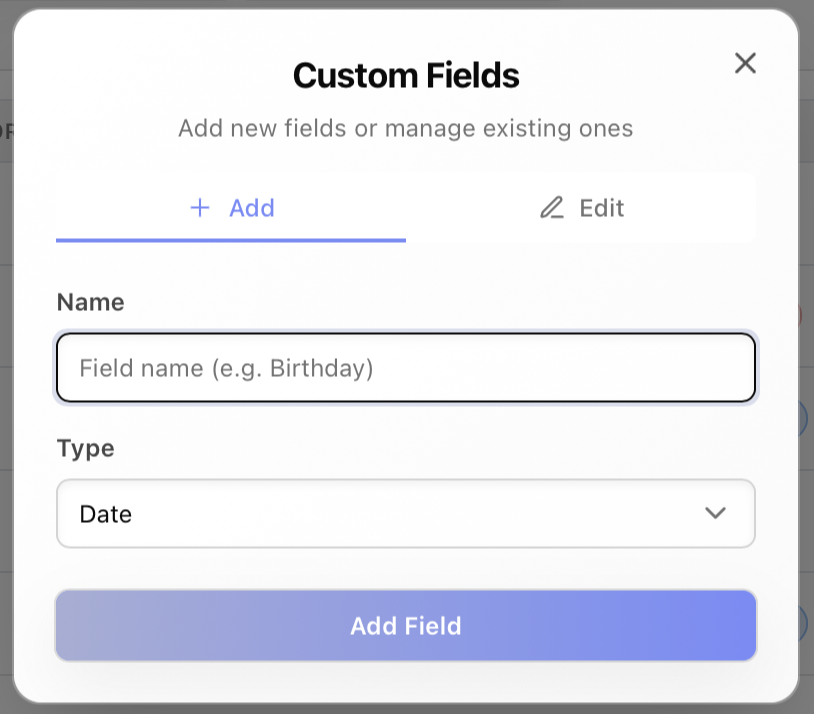
El botón Manage custom fields en la parte superior derecha abre un cuadro de diálogo donde puedes añadir, renombrar o eliminar campos personalizados en los registros de usuario: un ID de CRM, un nivel de cuenta o cualquier clasificación interna que quieras asociar a una persona. Una vez que existe un campo personalizado, queda disponible en el panel de Filtros y en cada perfil de usuario, así que puedes tanto filtrar la tabla por él como leerlo o editarlo por usuario.
Detalle del perfil
Al hacer clic en una fila se abre el perfil completo del usuario en un panel de vista previa redimensionable en el lado derecho de la página. El detalle también se puede abrir directamente por URL, así que cualquier perfil es un enlace compartible. Un perfil contiene:
- Tarjeta de perfil: Avatar, nombre, identificadores, plataforma, ubicación, biografía, estado de verificación y enlaces externos.
- Merge: Un flujo para fusionar dos perfiles cuando Sift ha dividido a un único usuario real en varias identidades.
- Summary: Un resumen generado por Sift de quién es este usuario, cómo ha interactuado con tu marca y qué destaca de su comportamiento.
- Descripción y etiquetas de usuario: Descripción de texto libre más las etiquetas del usuario. Aquí puedes agregar o quitar etiquetas de usuario.
- Campos personalizados: Todos los campos personalizados que hayas definido en los registros de usuario, editables en línea.
- Past interactions: Una línea de tiempo de cada mensaje, comentario y acción que involucra a este usuario en todas las plataformas conectadas.