# Gestión de Contenido (/es/docs/configure/content-management)

La categoría de **Content Management** agrupa todas las configuraciones que controlan la estructura que tu equipo aplica al contenido a medida que fluye por Sift: cómo se etiqueta, extiende, evalúa, modera y captura. Tiene nueve páginas para clientes: **Tag Groups** (la biblioteca de etiquetas del espacio de trabajo), **Channels** (los canales que descubre Sift), **Custom Fields** (extender el modelo de datos de Sift con atributos propios), **Rubrics** (puntuación de calidad por IA), **Moderation Rules** (detección de spam y patrones), **Rulebook** (políticas de moderación y tendencias aprendidas), **Blocked Users** (usuarios que no pueden crear nuevas acciones), **Forms** (formularios de admisión alojados) y **Action Forms** (formularios de cierre que completan los agentes al enviar o cerrar). En conjunto definen el vocabulario, la puntuación y la forma de cada registro en tu espacio de trabajo, además de lo que se le pide a un agente al salir de una conversación.

## Grupos de Etiquetas [#grupos-de-etiquetas]

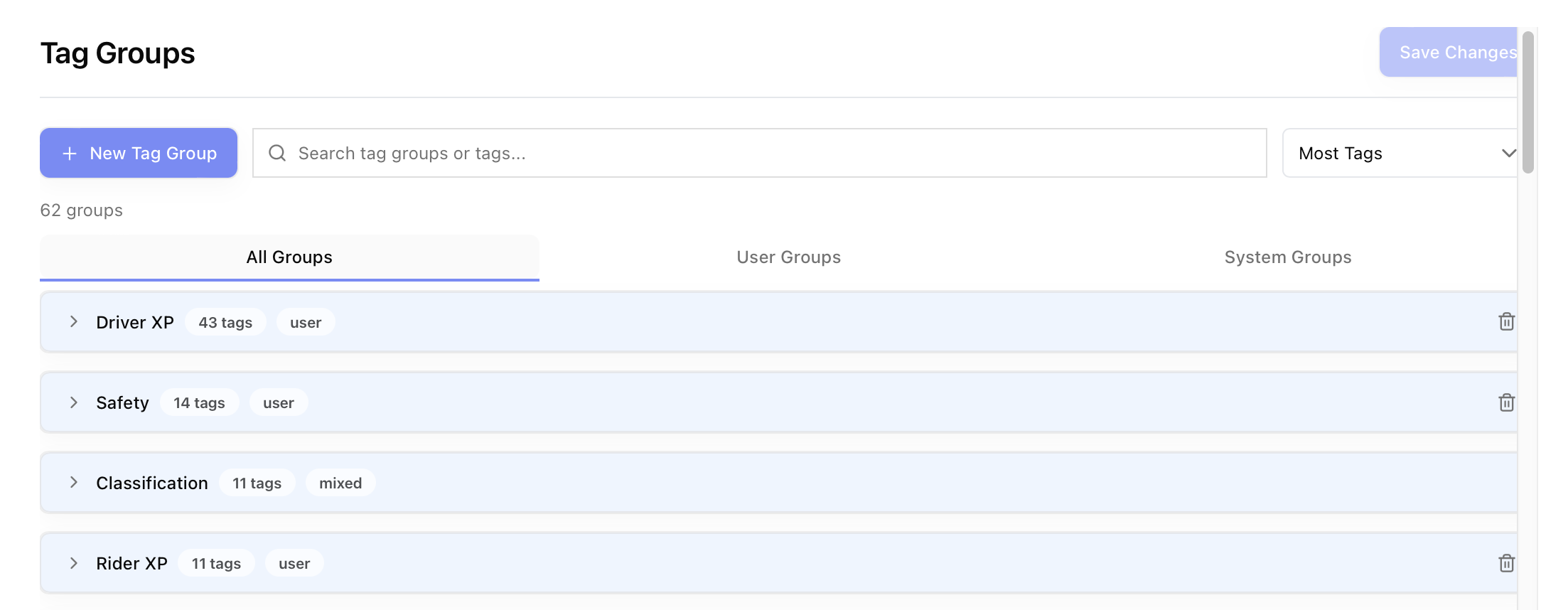
La página de **Tag Groups** es donde los administradores gestionan todas las etiquetas del espacio de trabajo. Las etiquetas categorizan registros, acciones y usuarios; aparecen en Analytics, en filtros, en conversaciones y como entradas para flujos de trabajo, y se organizan en **grupos** para que las etiquetas relacionadas permanezcan juntas en el selector (por ejemplo, un grupo _Tipo de problema_ que contiene _Bug_, _Solicitud de función_ y _Facturación_).

La página es un formulario único que abarca todos los grupos a la vez, con un banner de cambios no guardados que muestra exactamente qué cambiará antes de confirmar.

<figure><picture><source srcset="/assets/Screenshot 2026-04-26 at 1.02.37 PM.png" media="(prefers-color-scheme: dark)" /><img src="/assets/Screenshot 2026-04-26 at 1.02.24 PM.png" alt="" /></picture><figcaption></figcaption></figure>

## Channels [#channels]

La página **Channels** muestra los canales que Sift ha descubierto en tus plataformas conectadas. Busca por canal o cuenta, filtra por plataforma o etiqueta, ordena por actividad y abre una vista previa del canal. Los canales inactivos y recién conectados siguen disponibles mediante filtros separados, para que los canales sin actividad no oculten el trabajo activo.

También puedes aplicar y revisar etiquetas en los canales. Usa esta página para confirmar que Sift encontró los canales esperados antes de crear reglas de enrutamiento, análisis o filtros de búsquedas guardadas.

### Editar grupos y etiquetas [#editar-grupos-y-etiquetas]

Cada grupo se muestra como una tarjeta editable con su **nombre**, una acción para **agregar etiqueta** y la lista de etiquetas que contiene. Para cada etiqueta puedes editar:

* **Value** - La etiqueta que aparece en toda la aplicación.
* **Description** - Una breve descripción libre de lo que significa la etiqueta.
* **AI applicable** - Un interruptor que controla si la IA de Sift puede aplicar esta etiqueta automáticamente. Las etiquetas con IA desactivada solo pueden ser aplicadas por administradores.

Dentro de un grupo puedes agregar nuevas etiquetas, cambiar el nombre de las existentes, marcar un grupo para eliminación y crear nuevos grupos en línea. Los nombres de grupo se pueden buscar en los selectores de etiquetas de toda la aplicación.

<figure><picture><source srcset="/assets/Screenshot 2026-04-26 at 1.09.48 PM.png" media="(prefers-color-scheme: dark)" /><img src="/assets/Screenshot 2026-04-26 at 1.10.02 PM.png" alt="" /></picture><figcaption></figcaption></figure>

### Revisar y guardar cambios [#revisar-y-guardar-cambios]

En cuanto realices cualquier edición, aparece un banner ámbar de **Unsaved changes** debajo del encabezado que resume el diff. Al hacer clic en el banner se expande en un desglose estructurado: grupos nuevos, grupos modificados (con cambios por etiqueta como añadidas, eliminadas, renombradas, IA activada/desactivada y descripción modificada) y grupos eliminados, para que puedas revisar el impacto completo antes de guardar.

Un botón **Save now** dentro del banner y un botón **Save Changes** en el encabezado de la página confirman el mismo diff.

<figure><picture><source srcset="/assets/Screenshot 2026-04-26 at 1.12.46 PM.png" media="(prefers-color-scheme: dark)" /><img src="/assets/Screenshot 2026-04-26 at 1.12.36 PM.png" alt="" /></picture><figcaption></figcaption></figure>

## Agentes de calidad [#agentes-de-calidad]

Los agentes de calidad evalúan conversaciones cerradas con tu lista de criterios. Abre **Ajustes → IA y automatización → Agentes por lotes** y selecciona la pestaña **QA**.

Un agente de calidad tiene un nombre, una guía para evaluadores, un alcance (colas y plataformas) y una lista de criterios. Cada criterio es de uno de cuatro tipos:

* **Aprobado/Fallido** - Aprobado suma los puntos del criterio. N/A deja el criterio fuera de la puntuación.
* **Puntuación** - Un número entero de 0 a los puntos del criterio.
* **Crítico** - Sin alerta o Activada. Un criterio crítico activado deja la conversación en 0.
* **Comentario** - Texto libre para personas. Sift AI no lo responde.

Cada criterio se guarda como un campo personalizado de la acción. Arrastra un criterio por su asa para reordenarlo.

Con **Evaluar cada noche con IA** activado, Sift AI evalúa una vez las conversaciones cerradas del alcance. Guarda cada respuesta con su confianza y el mensaje en que se basó. Una persona puede evaluar la misma conversación desde el panel **QA** de la acción. La evaluación de la persona se guarda como una nueva evaluación, y la de Sift AI se mantiene.

**Comprobación rápida** evalúa las 5 o 10 conversaciones cerradas más recientes y no guarda nada, para que ajustes los criterios primero. **Abrir panel** crea un panel con la plantilla **QA**: tasa de aprobación por criterio, por agente y en el tiempo, con Sift AI junto a las personas.

## Reglas de Moderación [#reglas-de-moderación]

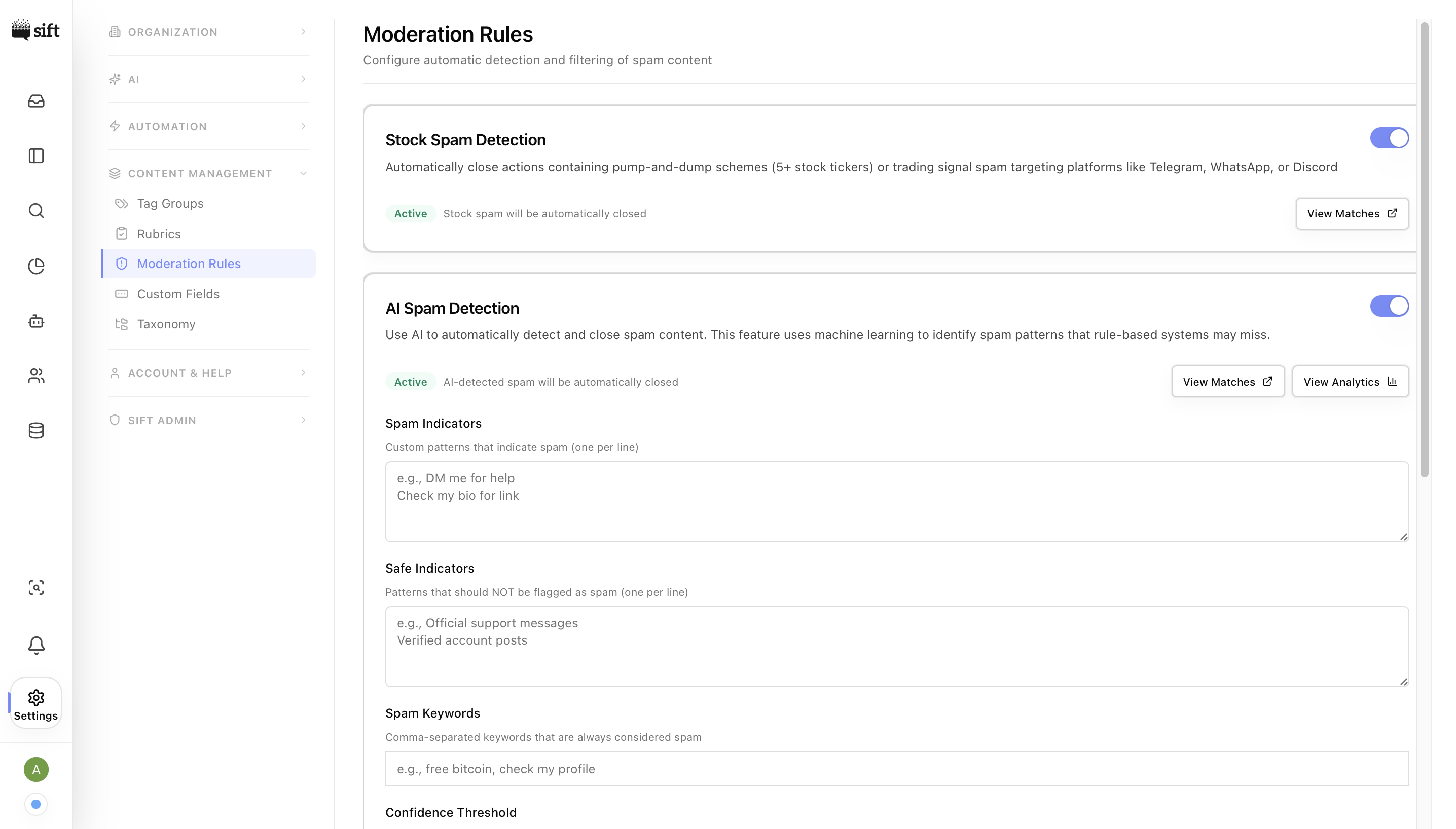
La página de **Moderation Rules** configura cómo Sift detecta spam, estafas y otro contenido no deseado de forma automática. Las detecciones de estas reglas alimentan el panel de **Analytics → AI Analytics → Moderation**, y las reglas pueden cerrar automáticamente el contenido que coincida para que nunca llegue a tu equipo.

La página contiene tres tarjetas configurables: **Stock Spam Detection**, **AI Spam Detection** y **Pattern Moderation**.

<figure><picture><source srcset="/assets/Screenshot 2026-04-26 at 1.25.26 PM.png" media="(prefers-color-scheme: dark)" /><img src="/assets/Screenshot 2026-04-26 at 1.25.34 PM.png" alt="" /></picture><figcaption></figcaption></figure>

### Stock Spam Detection [#stock-spam-detection]

Un clasificador integrado que detecta patrones de spam comunes de inmediato. La tarjeta tiene una insignia de estado (**Active** / **Inactive**) y un único interruptor para activarlo o desactivarlo. Cuando está activo, el contenido detectado se cierra automáticamente; un enlace **View matches** lleva al registro de detecciones de la regla.

<figure><picture><source srcset="/assets/Screenshot 2026-04-26 at 1.27.21 PM.png" media="(prefers-color-scheme: dark)" /><img src="/assets/Screenshot 2026-04-26 at 1.27.10 PM.png" alt="" /></picture><figcaption></figcaption></figure>

### AI Spam Detection [#ai-spam-detection]

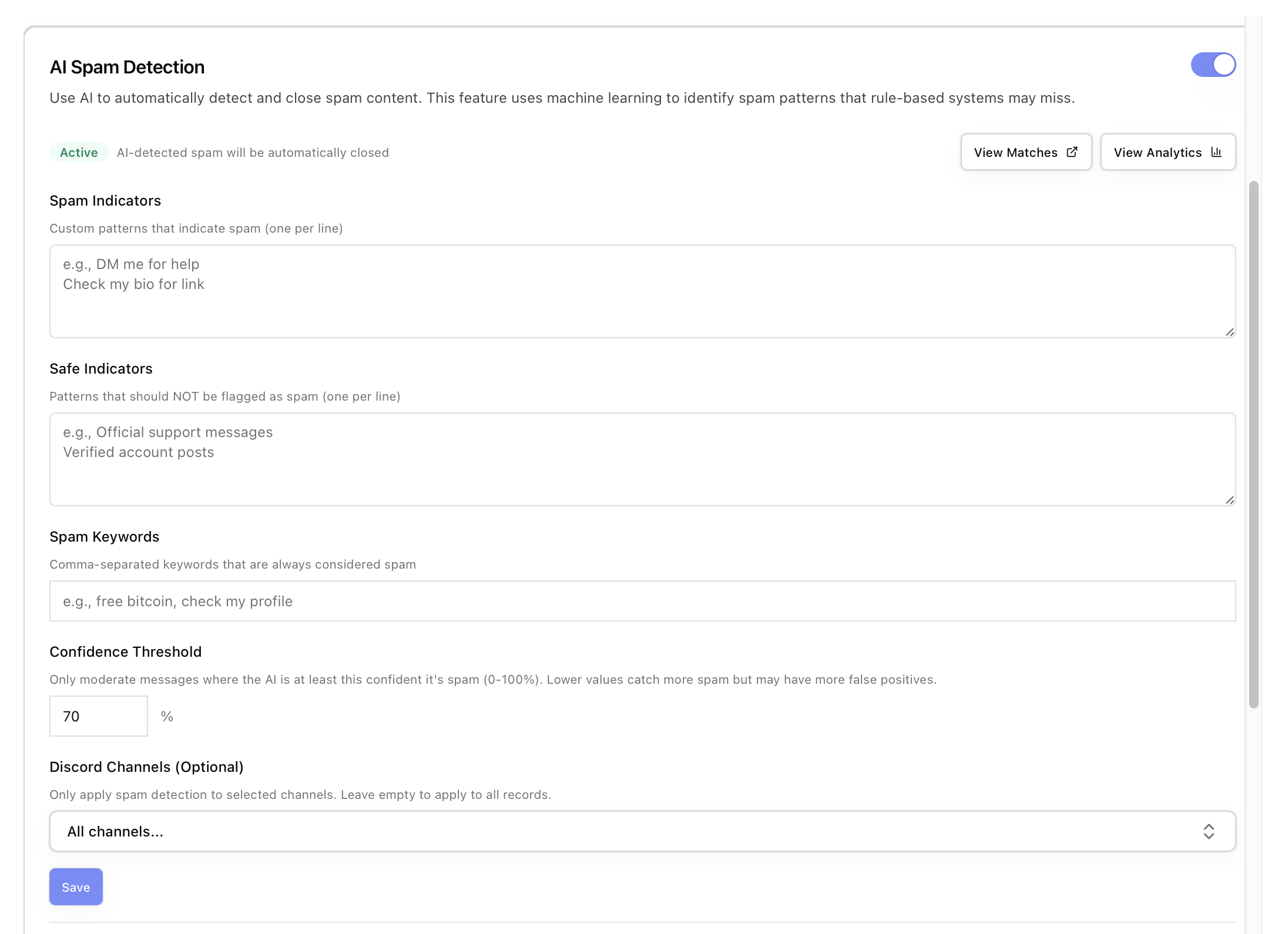
Un clasificador basado en LLM que puedes ajustar a tu espacio de trabajo. La tarjeta tiene un interruptor principal además de varios campos de configuración:

* **Spam indicators** - Descripción en texto libre de los patrones que la IA debe tratar como spam.
* **Safe indicators** - Descripción en texto libre de los patrones que parecen spam pero deben ignorarse.
* **Spam keywords** - Palabras clave separadas por comas que siempre se cuentan como spam.
* **Confidence threshold** - Una entrada de 0 a 100 % que controla cuánta confianza debe tener la IA antes de moderar. Los valores más bajos detectan más spam a costa de más falsos positivos.
* **Discord Channels** - Selección múltiple opcional para limitar la detección a canales específicos. Vacío significa "todos".

Un **Spam tester** incorporado en la parte inferior de la tarjeta ejecuta el clasificador contra un mensaje de muestra e indica si _moderaría_ o _dejaría pasar_, con un porcentaje de confianza y una razón, lo que es útil para ajustar los indicadores antes de activar la regla. Los enlaces **View analytics** y **View matches** llevan al panel de análisis de moderación y al registro de detecciones de la regla.

<figure><picture><source srcset="/assets/Screenshot 2026-04-26 at 1.29.46 PM.png" media="(prefers-color-scheme: dark)" /><img src="/assets/Screenshot 2026-04-26 at 1.30.00 PM.png" alt="" width="563" /></picture><figcaption></figcaption></figure>

### Pattern Moderation [#pattern-moderation]

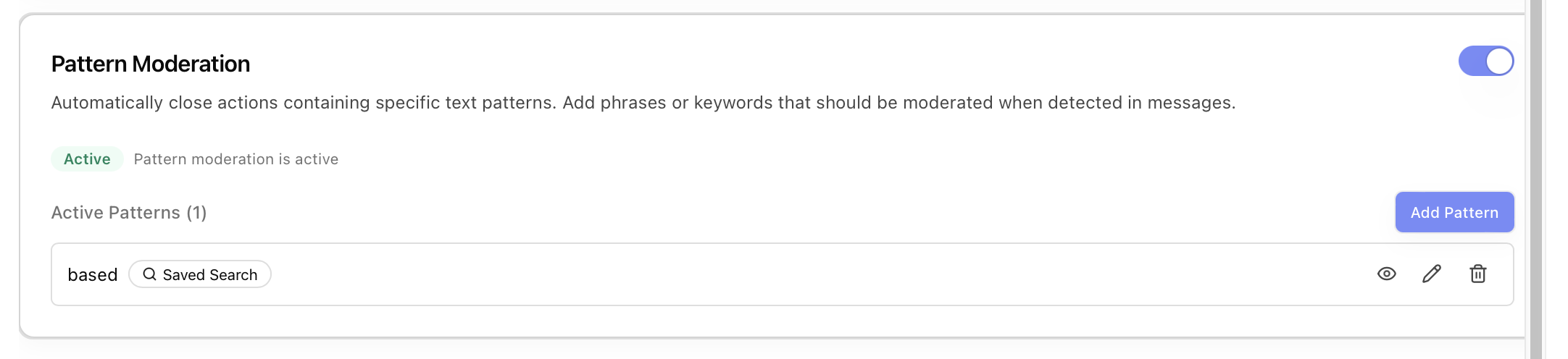
Una tarjeta configurable para moderación basada en reglas usando regex o patrones de subcadenas. Úsala para detecciones deterministas: frases específicas, URLs o formatos que no requieren criterio de IA.

<figure><picture><source srcset="/assets/Screenshot 2026-04-26 at 1.32.02 PM.png" media="(prefers-color-scheme: dark)" /><img src="/assets/Screenshot 2026-04-26 at 1.31.51 PM.png" alt="" width="563" /></picture><figcaption></figcaption></figure>

## Rulebook [#rulebook]

El **Rulebook** es la superficie actual de políticas para las decisiones de moderación. Reúne las **Policies** escritas por el equipo y las **Trends** aprendidas en una sola lista. Filtra por tipo, selecciona una regla para leer su guía y modo, y activa o desactiva la regla desde la lista.

Cada regla muestra su modo de decisión y la distribución de sus coincidencias. Los modos disponibles son **Hard Reject**, **Always Escalate** y **AI Judgment**. El Rulebook solo está disponible cuando la política de moderación está habilitada para la organización.

## Blocked Users [#blocked-users]

La página **Blocked Users** enumera los usuarios que no pueden crear nuevas acciones. Bloquear evita que se creen acciones nuevas cuando el usuario envía un mensaje; no oculta las acciones que ya existen. Abre los detalles de una acción para bloquear a un usuario, o usa esta página para revisar la lista y desbloquearlo.

## Campos Personalizados [#campos-personalizados]

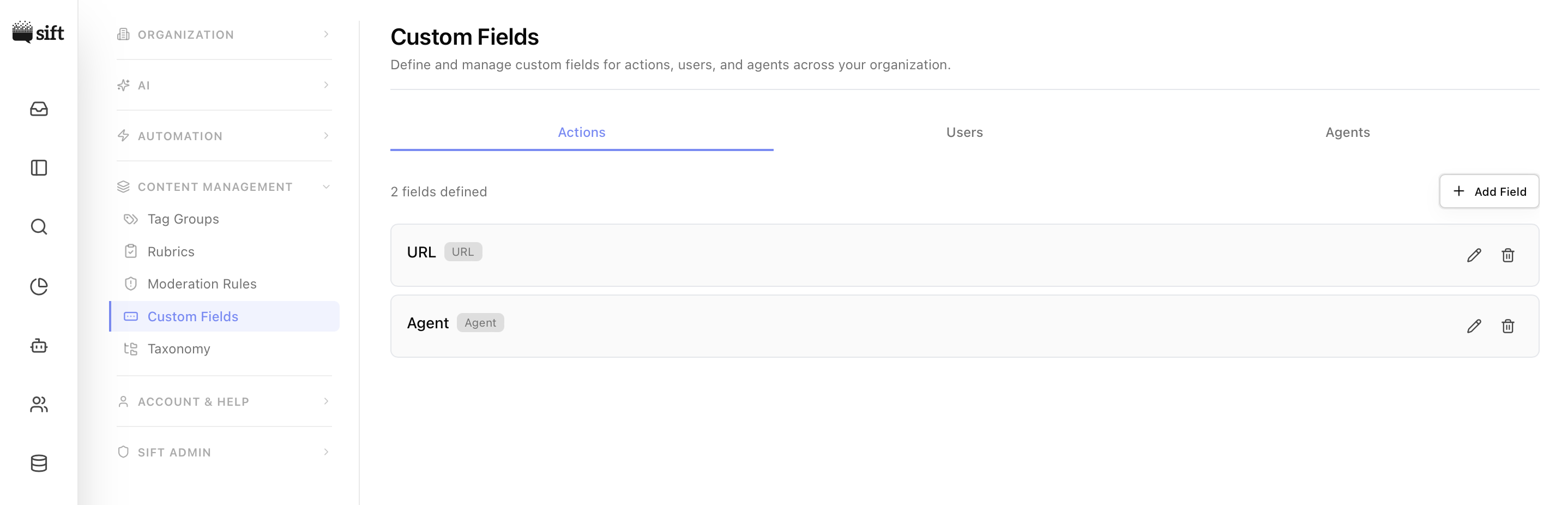
La página de **Custom Fields** extiende el modelo de datos de Sift con tus propios campos específicos de la organización, por ejemplo un ID de CRM en un usuario, una región en una acción o un nivel interno en un agente. Una vez definidos, los campos personalizados aparecen en la página de detalles de la entidad, están disponibles como filtros en toda la aplicación y se pueden consultar a través de la API.

Un encabezado introduce la página (_"Define and manage custom fields for actions, users, and agents across your organization."_) seguido de tres pestañas.

<figure><picture><source srcset="/assets/Screenshot 2026-04-26 at 1.35.13 PM.png" media="(prefers-color-scheme: dark)" /><img src="/assets/Screenshot 2026-04-26 at 1.35.24 PM.png" alt="" /></picture><figcaption></figcaption></figure>

### Tres pestañas de entidad [#tres-pestañas-de-entidad]

Los campos personalizados están limitados a una sola entidad, por lo que la página divide su trabajo en tres pestañas:

* **Actions** - Campos adjuntos a acciones.
* **Users** - Campos adjuntos a registros de usuario.
* **Agents** - Campos adjuntos a los miembros de tu equipo.

Cada pestaña muestra la lista de campos definidos actualmente para esa entidad, con acciones de edición y eliminación por campo, más un botón **Add field** que abre el diálogo de creación.

### Tipos de campo [#tipos-de-campo]

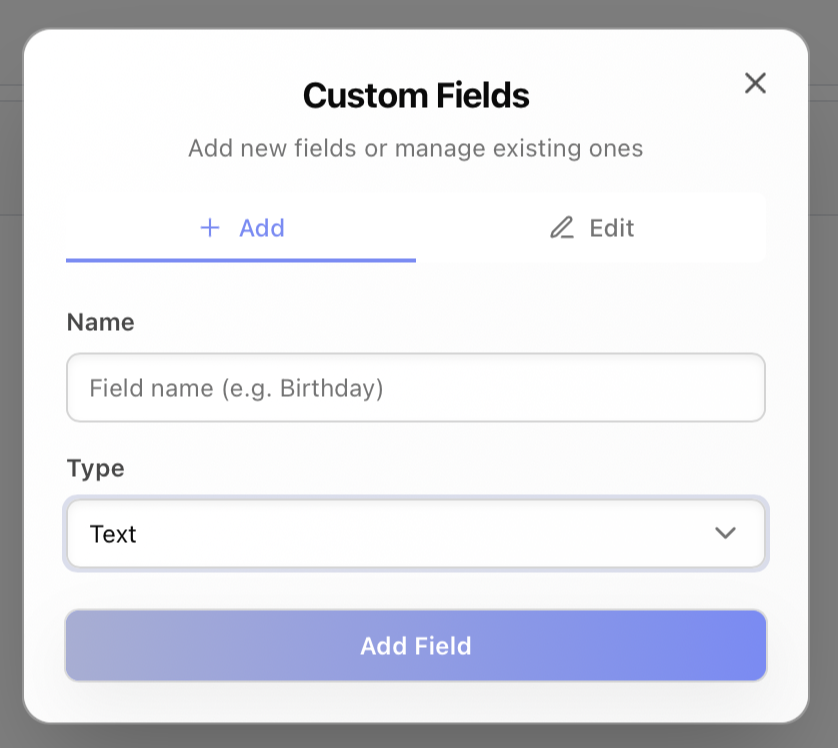
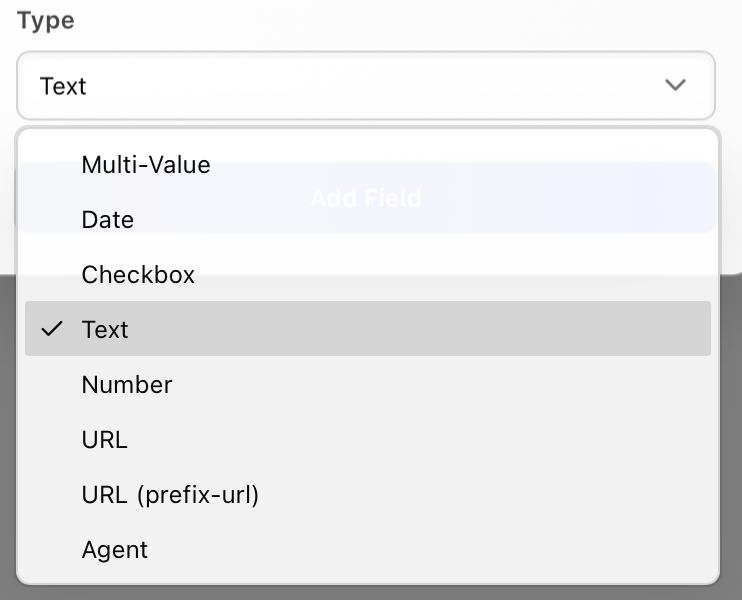
El diálogo **Add field** solicita un nombre de campo (identificador en snake\_case), un nombre de pantalla opcional y un tipo que determina cómo se captura y muestra el valor:

<table><thead><tr><th width="146">Tipo</th><th>Usar para</th></tr></thead><tbody><tr><td><strong>Text</strong></td><td>Cadenas cortas de texto libre.</td></tr><tr><td><strong>Number</strong></td><td>Números enteros o decimales.</td></tr><tr><td><strong>Date</strong></td><td>Números enteros o decimales.</td></tr><tr><td><strong>Checkbox</strong></td><td>Un valor booleano.</td></tr><tr><td><strong>URL</strong></td><td>URL absoluta validada.</td></tr><tr><td><strong>URL (prefix-url)</strong></td><td>Almacena solo el sufijo; un prefijo configurado se antepone al mostrar (por ejemplo, IDs de registros de CRM que siempre viven bajo la misma URL base).</td></tr><tr><td><strong>Multi-Value</strong></td><td>Una lista de valores predefinidos, configurable como <strong>Single-select</strong> o <strong>Multi-select</strong>.</td></tr><tr><td><strong>Agent</strong></td><td>Una referencia a un compañero de equipo.</td></tr><tr><td><strong>Email</strong></td><td>Una dirección de correo electrónico. Se valida y se guarda en minúsculas. En una conversación, un correo que escribe el cliente se convierte en un chip de un clic que lo guarda en este campo.</td></tr><tr><td><strong>Phone</strong></td><td>Un número de teléfono. Se valida y se guarda en formato internacional (E.164). En una conversación, un número que escribe el cliente se convierte en un chip de un clic que lo guarda en este campo.</td></tr></tbody></table>

La validación evita palabras clave reservadas, exige snake\_case y limita la longitud del nombre de campo a 50 caracteres. Los campos se pueden editar, renombrar o eliminar desde el mismo diálogo.

<div className="grid grid-cols-12 gap-4">
<div className="col-span-12">
<figure><picture><source srcset="/assets/Screenshot 2026-04-26 at 1.42.50 PM.png" media="(prefers-color-scheme: dark)" /><img src="/assets/Screenshot 2026-04-26 at 1.42.32 PM.png" alt="" width="375" /></picture><figcaption></figcaption></figure>
</div>

<div className="col-span-12">
<figure><picture><source srcset="/assets/Screenshot 2026-04-26 at 1.43.00 PM.png" media="(prefers-color-scheme: dark)" /><img src="/assets/Screenshot 2026-04-26 at 1.42.39 PM.png" alt="" width="372" /></picture><figcaption></figcaption></figure>
</div>
</div>

## Forms [#forms]

La página de **Forms** es donde diseñas formularios de admisión personalizados para insertar como widgets dentro del producto o compartir como enlaces independientes: para inscripción a betas, comentarios dentro del producto, recepción de solicitudes de funciones o cualquier encuesta estructurada que quieras enrutar a Sift.

{/* screenshot */}
<figure>
  <img src="/assets/screenshots/configure/forms.png" alt="La página de configuración de Forms mostrando formularios de admisión personalizados que se pueden insertar o compartir como enlaces." />
  <figcaption>Forms: formularios de admisión personalizados que insertas o compartes, con envíos enrutados a Sift.</figcaption>
</figure>

Los formularios admiten campos de texto corto, texto largo, lista desplegable, casilla de verificación y correo electrónico. Cada formulario obtiene un enlace público compartible y un fragmento insertable. Los envíos crean acciones en Sift (o se añaden a un hilo existente cuando un correo coincide con un contacto conocido), y puedes enrutar los envíos de un formulario a una cola, agente o equipo específico. Los formularios pueden estar activos o pausados; pausar detiene nuevos envíos sin eliminar las respuestas existentes.

## Action Forms [#action-forms]

La página de **Action Forms** configura formularios de cierre que le piden a un agente disposición, etiquetas o notas cuando envía una respuesta o cierra una conversación: la versión estructurada de "qué pasó aquí" que de otro modo queda en una nota de texto libre, si es que se llega a capturar. Los valores de campos personalizados se guardan en el caso en cuanto el agente los elige, así que cerrar el formulario sin enviarlo los conserva. Las etiquetas, la nota y el responsable, la cola, la prioridad y la fecha límite se aplican solo al enviar el formulario. Un campo de nota puede llevar una plantilla: el cuadro de nota se abre con ese texto, el agente lo edita y se publica como nota interna al enviar el formulario.

<figure><img src="/assets/screenshots/configure/action-forms.png" alt="La página de configuración de Action Forms, mostrando los formularios de cierre configurados." /><figcaption>Action Forms: preguntas de cierre que completan los agentes al enviar o cerrar.</figcaption></figure>

### Crear un formulario [#crear-un-formulario]

Cada formulario tiene:

* **Name** y **Description** - identifican el formulario en la lista; la descripción es para tu equipo, no se muestra a los agentes.
* **When it fires** - **On send**, **On close**, **Both**, o **Manual**. Un interruptor aparte, **Gate macro picks**, también abre el formulario cuando un agente elige una respuesta guardada coincidente, antes de que se ejecute la macro. Un interruptor **Ask on queue changes** abre el formulario cuando un agente mueve una acción a otra cola, antes del cambio. Úsalo con un campo de nota opcional para preguntar a los agentes por qué movieron una acción sin bloquear el cambio.
* **Scope** - opcionalmente restringe el formulario a **Queues** y **Platforms** específicos (y, con el gating de macros activado, a **Macros** específicas). En un cambio de cola, el ámbito de colas coincide con la cola a la que se mueve la acción. Deja cualquiera vacío para que coincida con todo.
* **Require before send or close** - bloquea la acción hasta que se completen todos los campos obligatorios.
* **When to re-open** - controla si el formulario vuelve a aparecer en cada acción coincidente o solo en la primera de una conversación dada.

### Campos [#campos]

Un formulario es una lista de campos que un agente completa - agrega tantos como necesite la disposición que estás registrando. Un panel de **Agent preview** junto al constructor muestra exactamente cómo se verá el formulario para un agente al enviar o cerrar, actualizándose en vivo a medida que agregas campos.

## Relacionado [#relacionado]

<Cards>
  <Card href="/docs/configure/automation" title="Automatización">Colas, flujos de trabajo, macros y gestión de acciones.</Card>
  <Card href="/docs/configure/organization" title="Organización">Usuarios, roles, integraciones y preferencias de la organización.</Card>
</Cards>