# Organización (/es/docs/configure/organization)
La categoría **Organization** abarca el espacio de trabajo en sí. Tiene seis páginas de configuración para clientes: **Users & Roles**, **Integrations**, **Branding**, **Audit Log**, **Org Preferences** y **API & Developer**. La página Integrations también incluye la pestaña **Health** para el estado de las conexiones y los tokens.
## Usuarios y Roles [#usuarios-y-roles]
**Configuración → Usuarios y Roles** es donde los administradores gestionan quién está en el espacio de trabajo, qué puede hacer y cómo se atribuye su actividad. Una tarjeta de resumen en la parte superior muestra los recuentos de miembros e invitaciones pendientes, y la página se organiza en tres pestañas.
{/* screenshot */}
Usuarios y Roles: gestiona miembros, roles e identidades de agente desde una sola página.
### Miembros [#miembros]
La lista de todas las personas de la organización, cada fila con su nombre, correo electrónico, rol y fecha de incorporación. Los administradores pueden cambiar el rol de un miembro o eliminarlo. El botón **Invitar** abre un cuadro de diálogo donde ingresas una o más direcciones de correo y eliges el rol con el que empieza cada nuevo compañero. Reciben un enlace por correo para unirse con el rol que asignaste.
### Roles [#roles]
Un rol es un conjunto de permisos: qué puede ver un compañero, qué puede cambiar y en qué colas puede trabajar. La pestaña Roles enumera cada rol con sus miembros, la cantidad de colas a las que puede acceder y su descripción. Los roles del sistema como **Super Admin** y **Manager** llevan una insignia bloqueada y no se pueden eliminar. Crea un rol desde una **plantilla** (Agente, Analista, Visor de solo lectura) o desde cero, y luego abre cualquier rol para editar sus permisos, acceso a colas y miembros. Los roles son la base de cómo se reparte el trabajo entre administradores, gestores, agentes y analistas.
### Identidades [#identidades]
Las identidades de agente vinculan los identificadores de plataforma desde los que publica tu equipo (Discord y otros) con tu organización de Sift, para que los mensajes que envían esos compañeros se atribuyan como **actividad de agente** en analítica, métricas y flujos de trabajo. Asigna un rol de plataforma completo a agentes, donde cada miembro de ese rol se trata como agente y los nuevos miembros se sincronizan automáticamente, o agrega nombres de usuario individuales a mano.
## Integraciones [#integraciones]
La página de **Integrations** es el centro para conectar Sift con las plataformas en las que escucha y responde. Cada plataforma conectada alimenta los pipelines de Sift, llenando la bandeja de entrada, los paneles de Analytics y la pestaña de Users, y desconectar una detiene el flujo de los datos correspondientes.
Las conexiones se presentan como una cuadrícula responsiva de **tiles de integración**. Cada tile muestra el logo de la plataforma, su nombre y un indicador de estado que cambia a "Active" una vez que la plataforma está conectada. Al hacer clic en un tile se abre el flujo de conexión dedicado de esa plataforma, donde puedes autenticar cuentas, elegir qué monitorear y configurar opciones específicas de la plataforma.
#### Plataformas compatibles [#plataformas-compatibles]
Grupo
Plataformas
Social
X / Twitter, Facebook, Instagram, WhatsApp, Threads, TikTok, LinkedIn
Comunidad
Discord, Discourse, Telegram, Higher Logic
Reseñas y vídeo
App Store, Google Play, YouTube
CX y correo
Gainsight, Outlook / Microsoft 365
Conecta [Slack](/docs/integrations/slack) para las notificaciones y el bot de SiftGPT. El seguimiento de acciones de canal es opcional.
Usa la pestaña **Health** para revisar el estado de las conexiones y el acceso de solo lectura. Si un token de OAuth caduca o se revoca, vuelve a conectar la cuenta afectada desde su página de integración.
## Branding [#branding]
La página **Branding** controla los colores y el logotipo de la organización que se usan en formularios, páginas públicas y informes programados. Estos valores compartidos mantienen la coherencia en las superficies visibles para los clientes.
## Audit Log [#audit-log]
El **Audit Log** es un registro cronológico de la actividad de administradores y miembros en todo el espacio de trabajo: cambios de configuración, asignaciones de roles, ediciones de colas, conexiones y desconexiones de integraciones, y más. Úsalo para revisar quién cambió qué y cuándo, por responsabilidad y cumplimiento. Filtra por rango de fechas y desplázate por el historial.
## Preferencias de la Organización [#preferencias-de-la-organización]
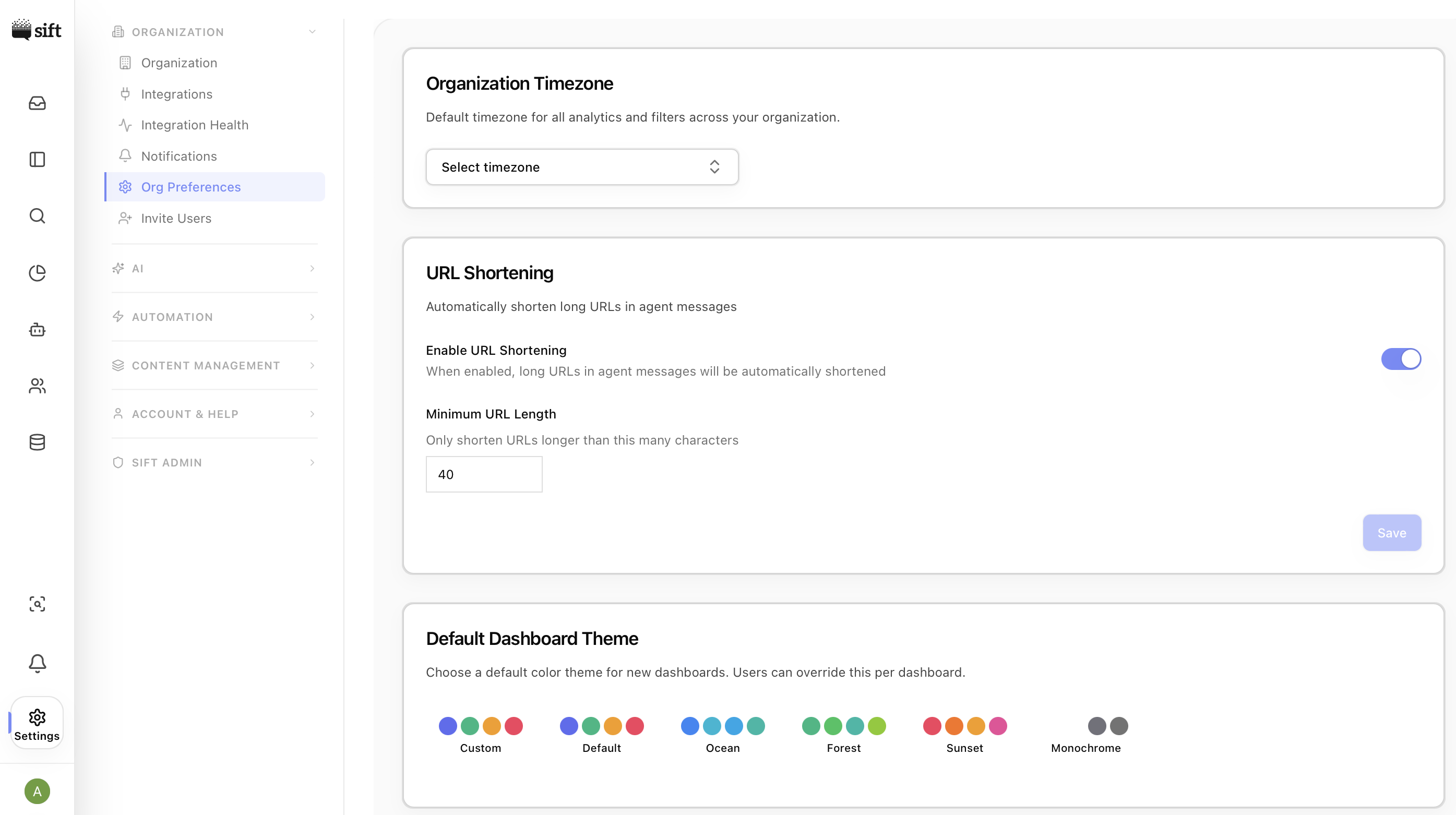
La página de **Org Preferences** reúne los valores predeterminados de todo el espacio de trabajo: zona horaria, presencia y ausencia automática, comportamiento de comentarios internos, acortamiento de URL y temas del panel.
#### Zona Horaria de la Organización [#zona-horaria-de-la-organización]
Un único selector de zona horaria que determina cómo se muestran las fechas y horas en los informes y programaciones a nivel de organización (por ejemplo, resúmenes diarios, gráficos y cualquier agrupación por hora del día en Analytics).
Los cambios surten efecto de inmediato y se confirman con una notificación.
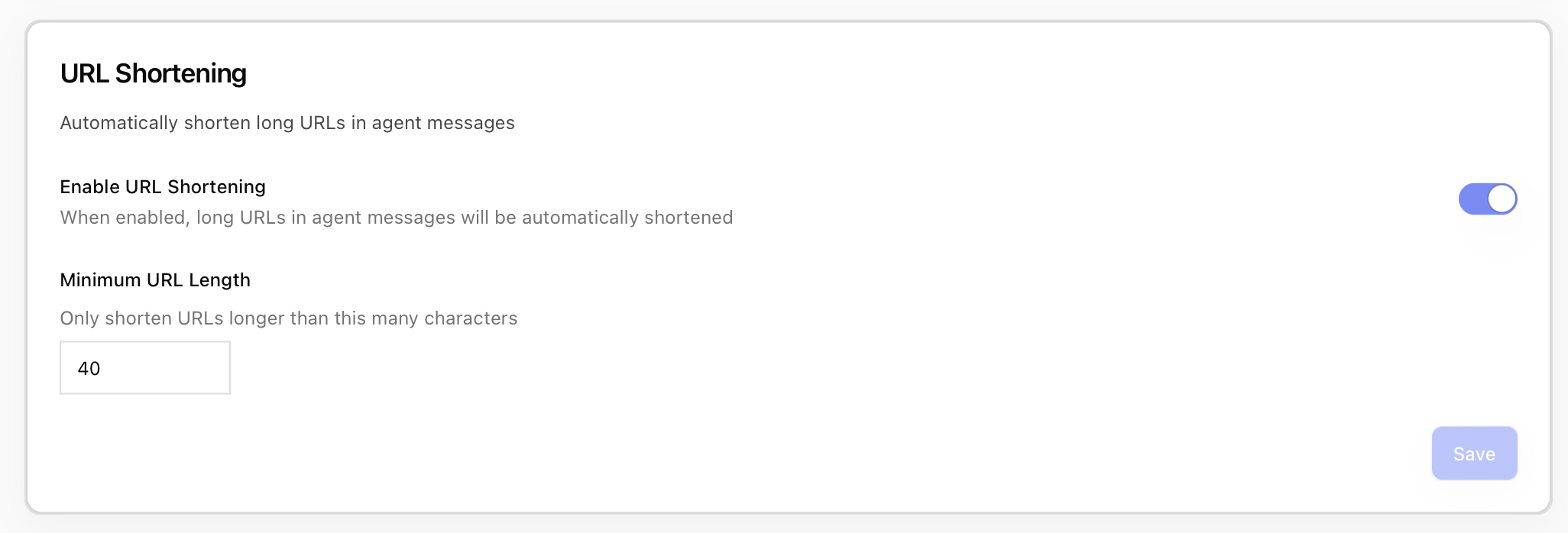
#### Acortamiento de URL [#acortamiento-de-url]
Controla cómo las respuestas salientes manejan las URLs largas. Dos configuraciones:
* **Enable URL shortening** - Un interruptor que activa o desactiva el acortamiento para el espacio de trabajo.
* **Minimum URL length** - Una entrada numérica (20–200) que establece el umbral por encima del cual se acorta una URL. Las URLs más cortas se dejan tal como están. El campo está deshabilitado mientras el interruptor está apagado.
Un botón **Save** en la parte inferior de la tarjeta guarda los cambios una vez que hayas realizado alguna edición.
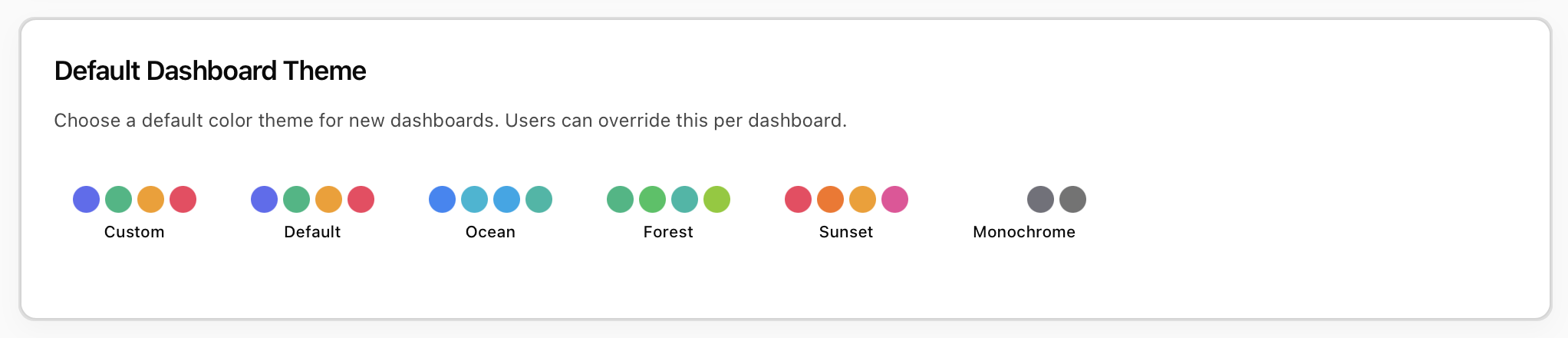
#### Tema Predeterminado del Panel [#tema-predeterminado-del-panel]
Una fila de presets de temas de color que se aplican a los **nuevos** paneles creados en el espacio de trabajo. Cada preset es una pequeña muestra que muestra los colores que se usarán para los gráficos, con el preset activo resaltado. Los usuarios aún pueden anular el tema por panel desde el constructor de paneles.
El comportamiento de respuestas asistidas por IA (cómo Sift aprende del historial de respuestas de tu equipo y en qué tono redacta) ahora vive en **AI Studio**, no aquí. Consulta [Voz y Tono](/docs/sift-ai/ai-studio/voice-and-tone) y [Patrones Aprendidos](/docs/sift-ai/ai-studio/learned-patterns).
## API & Developer [#api--developer]
La página de **API & Developer** es donde los administradores generan y gestionan claves de API para el acceso programático a Sift. Las claves nuevas son de solo lectura, se muestran una sola vez después de crearlas y se pueden revocar desde la misma página. Las claves de API son credenciales sensibles que otorgan acceso al espacio de trabajo a través de la API de Sift. Consulta [Claves API](/docs/developer/api-keys) y [API](/docs/developer/api) para la guía de claves y la referencia completa.
## Relacionado [#relacionado]
Colas, flujos de trabajo, macros y gestión de acciones.El explorador de la API REST de Sift.