# Prepara informes y modera comentarios públicos (/es/docs/sift-ai/social-media-manager)
Usa SiftGPT para saber de qué hablan los clientes. Comprueba las conversaciones detrás de un informe antes de compartirlo. Para el contenido público, comprueba el resultado en la plataforma original.
## De un vistazo [#de-un-vistazo]
| Tarea | Qué comprobar |
| --- | --- |
| Informe semanal de comentarios | Canales, fechas, zona horaria y recuentos |
| Informe programado | Próxima ejecución, destino y recepción |
| Publicación programada | Cuenta disponible, hora y estado de aprobación |
| Ocultar un comentario público | La visibilidad del comentario en la plataforma original |
| Cerrar una conversación | El estado del caso en Sift |
## Qué estás viendo [#qué-estás-viendo]
SiftGPT responde preguntas sobre tus datos conectados. Un agente programado puede ejecutar una consulta guardada en fechas y horas definidas. Abre los enlaces de un informe para revisar sus ejemplos. Usa la plataforma original para comprobar qué ve el público.
## Prepara un informe semanal de comentarios [#prepara-un-informe-semanal-de-comentarios]
{/* screenshot */}
Abre SiftGPT y escribe la pregunta del informe en el campo de preguntas.
1. Abre **SiftGPT**. Usa el [ejemplo de informe semanal](/docs/sift-ai/siftgpt-prompts#resume-los-comentarios-de-la-semana) e indica canales como Instagram y WhatsApp.
2. Indica dos periodos completos y una zona horaria. Por ejemplo, compara el último periodo completo de lunes a lunes con el anterior, en hora del Pacífico.
3. Pide el recuento por problema y dos enlaces a conversaciones. Mantén los mismos filtros. Comprueba si cada recuento incluye todas las conversaciones que coinciden o solo una muestra.
4. Abre los ejemplos. Si faltan días de un canal, indícalo antes de comunicar un cambio. Comparte el chat con las personas que deban verlo.
## Programa el informe y comprueba la entrega [#programa-el-informe-y-comprueba-la-entrega]
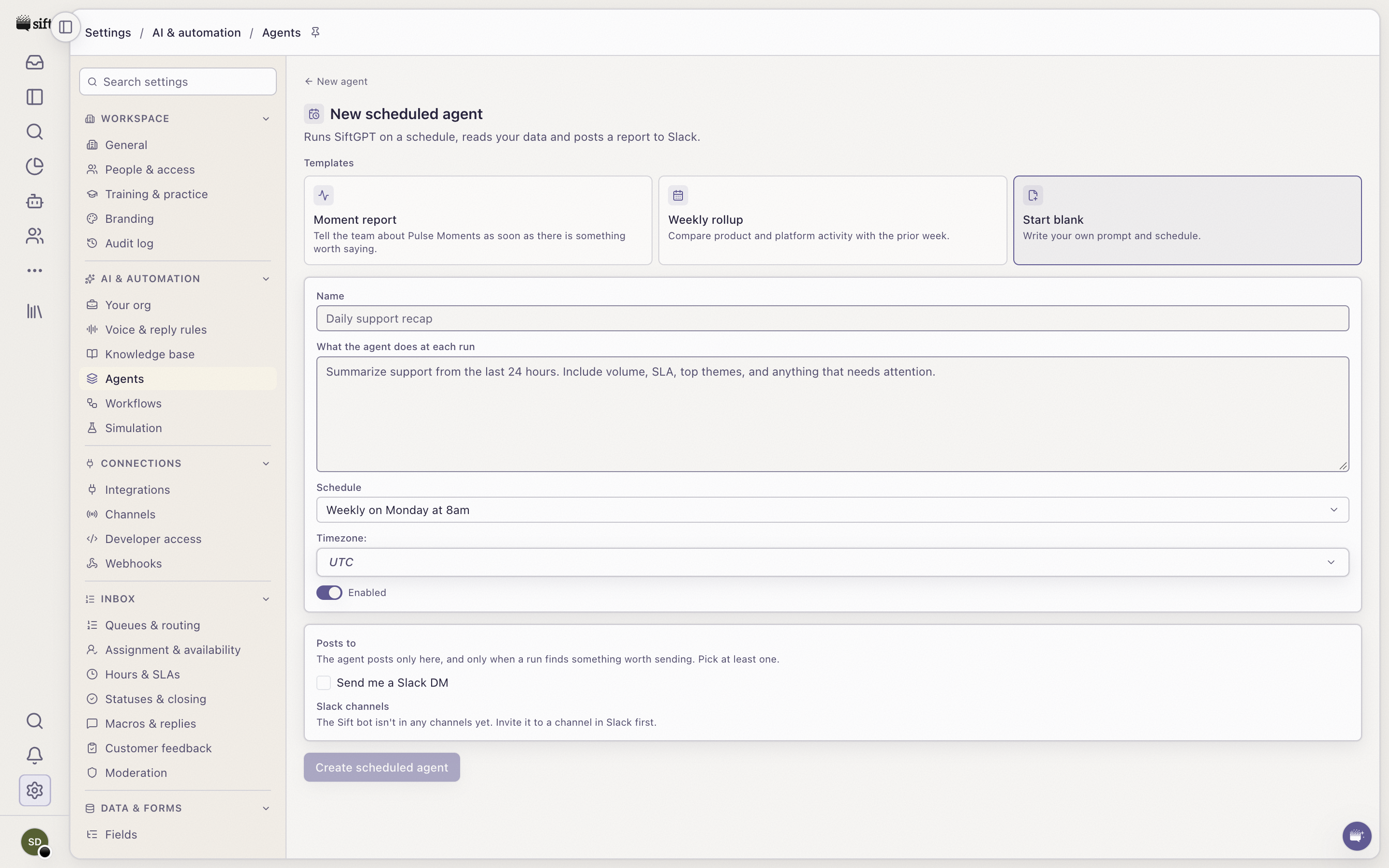
{/* screenshot */}
El formulario reúne la consulta, el horario y el destino en Slack.
1. Abre **Configuración → IA y automatización → Agentes → Nuevo agente** y elige **Agente programado**. Si no puedes crearlo, pide ayuda a un responsable o administrador.
2. Dale un nombre y pega la pregunta del informe. Usa un periodo relativo, como «el último periodo completo de lunes a lunes», para que la consulta se actualice en cada ejecución.
3. Indica el día, la hora y la zona horaria. Elige enviarte un mensaje directo en Slack o selecciona un canal aprobado. Comprueba que Sift esté conectado y que el bot pueda publicar en ese canal. Después de guardar el agente, usa la sección de entrega para gestionar los destinos, incluidos los correos aprobados cuando estén disponibles.
4. Crea el agente, comprueba la próxima ejecución y selecciona **Ejecutar ahora** con un destino de prueba aprobado. Abre el resultado y comprueba que llega el informe. Si no llega, revisa la ejecución y el destino antes de intentarlo de nuevo. El agente puede omitir el envío si no hay nada que comunicar.
## Comprueba una publicación programada [#comprueba-una-publicación-programada]
Pregunta a tu administrador dónde crea publicaciones tu equipo. Usa estas comprobaciones después de configurar la publicación para una cuenta aprobada.
- Comprueba que tu vista de publicación ofrece la cuenta que quieres usar. Cada cuenta conectada puede tener permisos distintos.
- Comprueba la cuenta, la hora, la zona horaria y el estado de aprobación. Si hace falta aprobación, espera a que la publicación figure como programada.
- Si una publicación futura debe salir más tarde, cambia o quita la hora programada y vuelve a comprobar el estado.
- Después de publicar, abre la publicación en la plataforma original. Si necesitas retirarla, comprueba la plataforma original. Eliminar su entrada de Sift no retira la publicación.
## Modera un comentario público [#modera-un-comentario-público]
1. Abre la conversación en Sift y localiza el comentario. Comprueba la cuenta y la publicación original antes de actuar.
2. Si el menú ofrece **Ocultar en la plataforma**, úsalo cuando la política de tu equipo indique que debes ocultar el comentario. Eliminarlo de la plataforma es irreversible. Si la opción no aparece, consulta a quien gestiona la cola o usa el proceso aprobado en la plataforma original.
3. Comprueba el resultado en el hilo. Usa una vista de la plataforma con el público adecuado para confirmarlo. Según la plataforma, el comentario oculto puede seguir visible para su autor.
4. Actualiza el estado de la conversación en Sift por separado. Si la moderación falla, deja el caso abierto o transfiérelo con el enlace y el error.
## Consejos [#consejos]
- Usa ejemplos anónimos si el público no tiene permiso para ver la conversación original.
- [Abre un dashboard guardado en SiftGPT](/docs/analyze/analytics/siftgpt-dashboards) si tu equipo necesita explorar las mismas cifras con el tiempo. Comparte el enlace al chat para ver la conversación sobre un informe concreto.
## Relacionado [#relacionado]
Copia una pregunta y comprueba las fuentes.Comparte con tu equipo una vista de las cifras.Comprueba quién se ocupa de la moderación y el seguimiento.