
Responder una pregunta en Explorar
Abre un widget en Explorar, cambia el análisis y guarda el resultado en un dashboard.
Usa Explorar cuando un informe te plantea otra pregunta. En el ejemplo de Wanderly, la persona responsable de soporte abre la métrica diaria de mensajes para comparar el promedio con la tendencia.
- Abre el widgetEmpieza con Editar en Explorar.
- Pregunta o usa los controlesDefine la medida, la agrupación y la visualización.
- Revisa y guardaComprueba el resultado antes de añadirlo a un dashboard.
De un vistazo
| Qué puedes cambiar | Qué controla |
|---|---|
| Fuente de datos | Los registros que puede usar Explorar |
| Medida | El valor que se calcula |
| Agrupar por | Cómo se desglosan los resultados |
| Visualización | Cómo se presentan los resultados |
| Añadir al panel | Dónde se guarda el widget |
Qué estás viendo
En Fuentes → Actividad de Mensajes → Resumen, abre la tarjeta de métricas diarias con Editar en Explorar. Explorar conserva las fechas y los filtros del informe. En esta tarjeta, los promedios diarios aparecen sobre la tendencia.
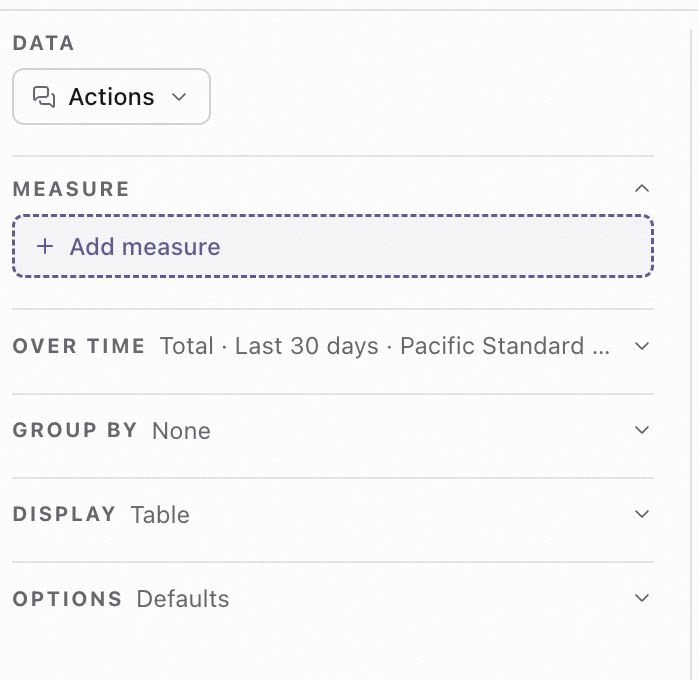
Cambiar el desglose
- Comprueba la fuente y las fechas antes de editar. En el ejemplo de Wanderly, conserva Instagram y la misma semana.
- En Agrupar por, elige un desglose compatible con los datos. Por ejemplo, compara el volumen de mensajes por canal.
- Selecciona una visualización adecuada. Usa un gráfico para ver la tendencia o una tabla para comparar valores exactos.
- Revisa el resultado. Selecciona Añadir al panel y elige dónde guardar el widget.
Prueba una pregunta con SiftGPT
Abre SiftGPT junto a Explorar y prueba esta solicitud.
Conserva las fechas y la fuente. Muestra el total de mensajes por día en un gráfico de líneas.
Comprueba la agrupación y la visualización. Selecciona Añadir al panel cuando el gráfico responda a tu pregunta.
Consejos
- Para comparar un widget en dos lugares, usa la misma medida, los mismos filtros, la misma zona horaria, las mismas fechas y la misma agrupación.
- Guarda el resultado si lo vas a usar de nuevo. Abre el dashboard de destino para comprobar el widget en contexto.