
IA
La categoría de AI, también llamada AI Studio, configura cómo la IA de Sift entiende y actúa para tu organización. Tiene seis páginas: Overview, Voice & Tone, Business Context, Learned Patterns, Triage y MCP Connections.
Overview
La página de Overview contiene el Perfil de Marca: el contexto en el que se basan las demás etapas de AI Studio, y el filtrado y etiquetado de Sift en general. Es un solo formulario: Industria, Competidores, Sobre Tu Negocio y Qué Vale la Pena Accionar. Completar esto de forma reflexiva es lo más valioso que puede hacer un administrador para mejorar la calidad de cada función de IA posterior. Consulta Perfil de Marca para el recorrido completo.
Voice & Tone
La página de Voice & Tone le enseña a Sift cómo suena tu marca, para que cada respuesta redactada por IA se lea como si tu equipo la hubiera escrito - una descripción escrita, una opción para "Generar a partir de tus respuestas enviadas", una lista de Cosas a Evitar y una anulación separada para publicaciones y comentarios públicos. Apagado por defecto hasta que lo actives. Consulta Voz y Tono.
Business Context
La página de Business Context gestiona los contextos de base de conocimiento de los que se nutre la IA de Sift al redactar respuestas o responder preguntas en SiftGPT: tus propias preguntas frecuentes, documentación de ayuda y páginas de producto. Consulta Base de Conocimiento para el recorrido completo.
Learned Patterns
La página de Learned Patterns es Sift estudiando a tu propio equipo: observa cómo los agentes editan los borradores redactados por IA y propone nuevas reglas de voz, que solo se aplican una vez aceptadas. Consulta Patrones Aprendidos.
Triage
La página de Triage controla cuán agresivamente Sift cierra automáticamente el contenido de baja relevancia, además de dos herramientas adicionales de detección de señales:
- Estrategia de Cierre Automático - una de cuatro estrategias (Deshabilitado, Conservador, Estándar (predeterminado), Agresivo) que controla cuánta confianza debe tener la IA antes de cerrar automáticamente contenido irrelevante. Los DMs nunca se cierran automáticamente, sin importar la estrategia.
- Reglas de usuario - le indican a Sift qué vigilar en las personas; una regla de detección de suplantación viene activada por defecto, y puedes agregar las tuyas.
- Señales de contenido - le indican a Sift qué vigilar en el contenido; una coincidencia aplica una etiqueta de señal durante la síntesis para filtrar y reportar, sin afectar la puntuación ni el cierre automático.
Consulta Filtrado de IA para más detalle sobre la Estrategia de Cierre Automático.
Conexiones MCP
La página de Conexiones MCP te permite conectar cualquier cliente de IA compatible con el Model Context Protocol, como Claude Code, Claude Desktop, ChatGPT, Cursor, Windsurf, Codex CLI y otros, a tu espacio de trabajo de Sift. Una vez conectado, el cliente de IA puede usar las capacidades de análisis e investigación de Sift directamente desde su propia interfaz, de modo que analistas, ingenieros y operadores pueden hacer preguntas como "¿Cuántas acciones abiertas esta semana?" sin salir de su herramienta preferida.
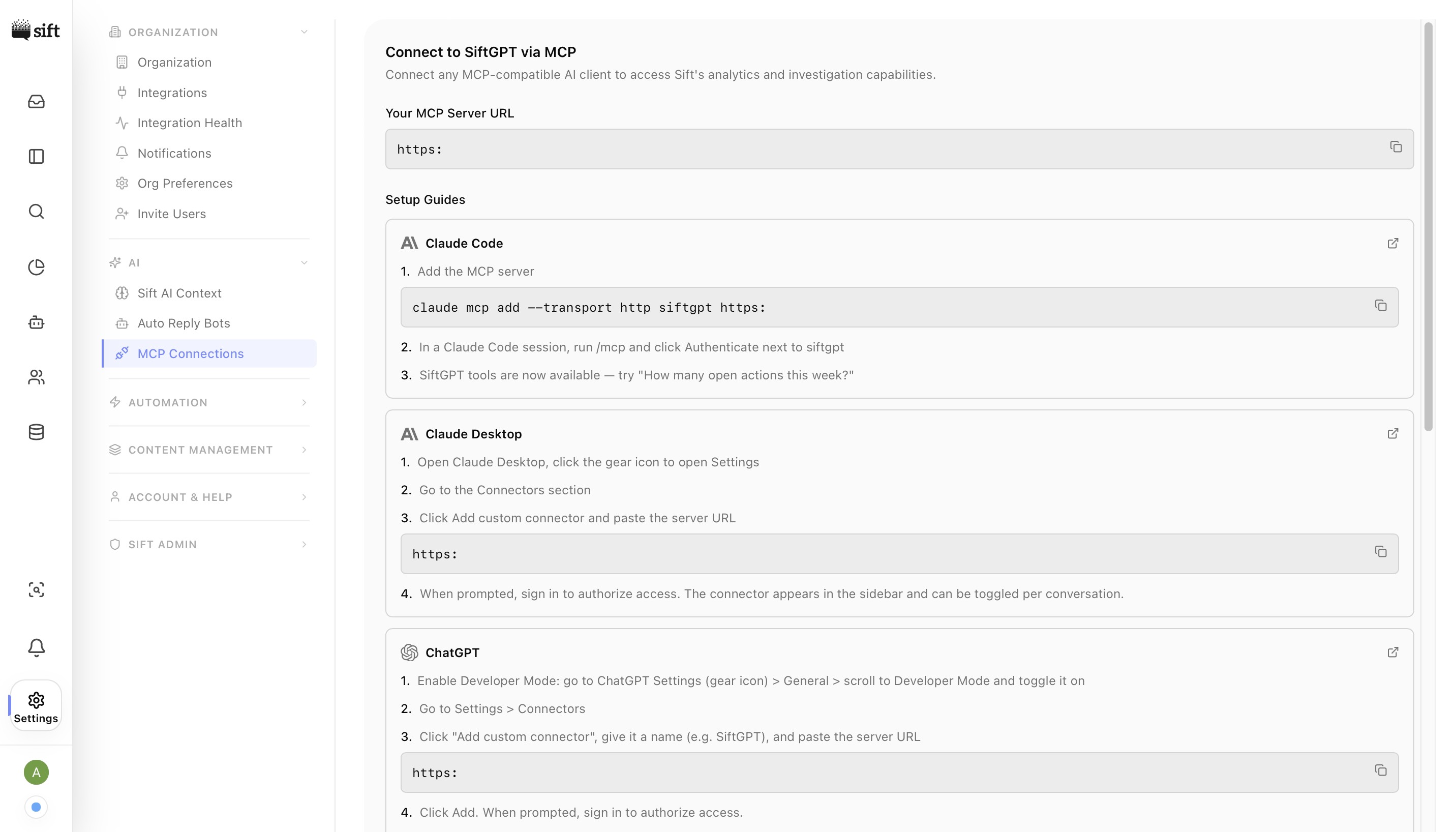
La página comienza con una introducción de una línea, Conecta cualquier cliente de IA compatible con MCP para acceder a las capacidades de análisis e investigación de Sift, seguida de la URL del Servidor MCP única de tu espacio de trabajo en un bloque de código copiable. Esta URL es la única información que cualquier cliente necesita para conectarse; cada guía de configuración a continuación es simplemente una envoltura para pegarla en el lugar correcto.
Guías de configuración
Debajo de la URL hay una tarjeta por cliente compatible. Cada tarjeta tiene el logo y nombre del cliente a la izquierda, una lista numerada de pasos en el medio, comandos en línea copiables donde corresponde, y un enlace a Docs hacia la documentación oficial de MCP del cliente.
Las guías actualmente disponibles en la página son:
| Cliente | Qué debes hacer |
|---|---|
| Claude Code | Ejecuta claude mcp add - transport http siftgpt <URL>, luego /mcp y autentícate. |
| Claude Desktop | Configuración → Conectores → Agregar conector personalizado → pega la URL e inicia sesión. |
| ChatGPT | Activa el Modo Desarrollador, Configuración → Conectores → Agregar conector personalizado → pega la URL → habilita por chat. |
| Cursor | Configuración → MCP → Agregar nuevo servidor MCP (Streamable HTTP) → pega la URL → autentícate. |
| Windsurf | Ícono MCPs → Agregar servidor Streamable HTTP → pega la URL → autentícate. |
| Codex CLI | codex mcp add siftgpt --url <URL>, luego codex mcp login siftgpt. |
Cada cliente sigue su propio flujo OAuth al conectarse. Después de pegar la URL de MCP, el cliente te redirige a través del inicio de sesión de Sift para autorizar el acceso; al completarse exitosamente, el cliente confirma la conexión y las herramientas de Sift quedan disponibles dentro de su interfaz. Cada solicitud que hace el cliente está limitada al usuario que se autenticó, por lo que el acceso basado en MCP respeta los mismos permisos que la aplicación de Sift.