
Agent
Trabaja tu primer turno en Sift
Encuentra tus conversaciones asignadas, revisa y envía una respuesta, resuelve problemas de entrega y transfiere el trabajo pendiente.
Empieza por una conversación que ya tienes asignada. Lee el hilo, responde cuando puedas y deja una persona a cargo de cada caso que siga abierto.
De un vistazo
| Si necesitas | Empieza aquí |
|---|---|
| Encontrar tu trabajo | Bandeja de entrada → Mis acciones |
| Comprobar quién verá una respuesta | Lee el modo de respuesta antes de enviarla |
| Comprobar quién envía | Comprueba De: si puedes elegir la cuenta |
| Confirmar un envío | Comprueba el hilo y el estado de entrega |
| Transferir un caso | Deja un comentario interno, asigna el caso y confirma quién lo recibe |
Qué estás viendo
La bandeja muestra conversaciones de las colas a las que tienes acceso. El hilo muestra lo que el cliente y tu equipo ya dijeron. Abre el perfil del cliente para ver más contexto cuando esté disponible.
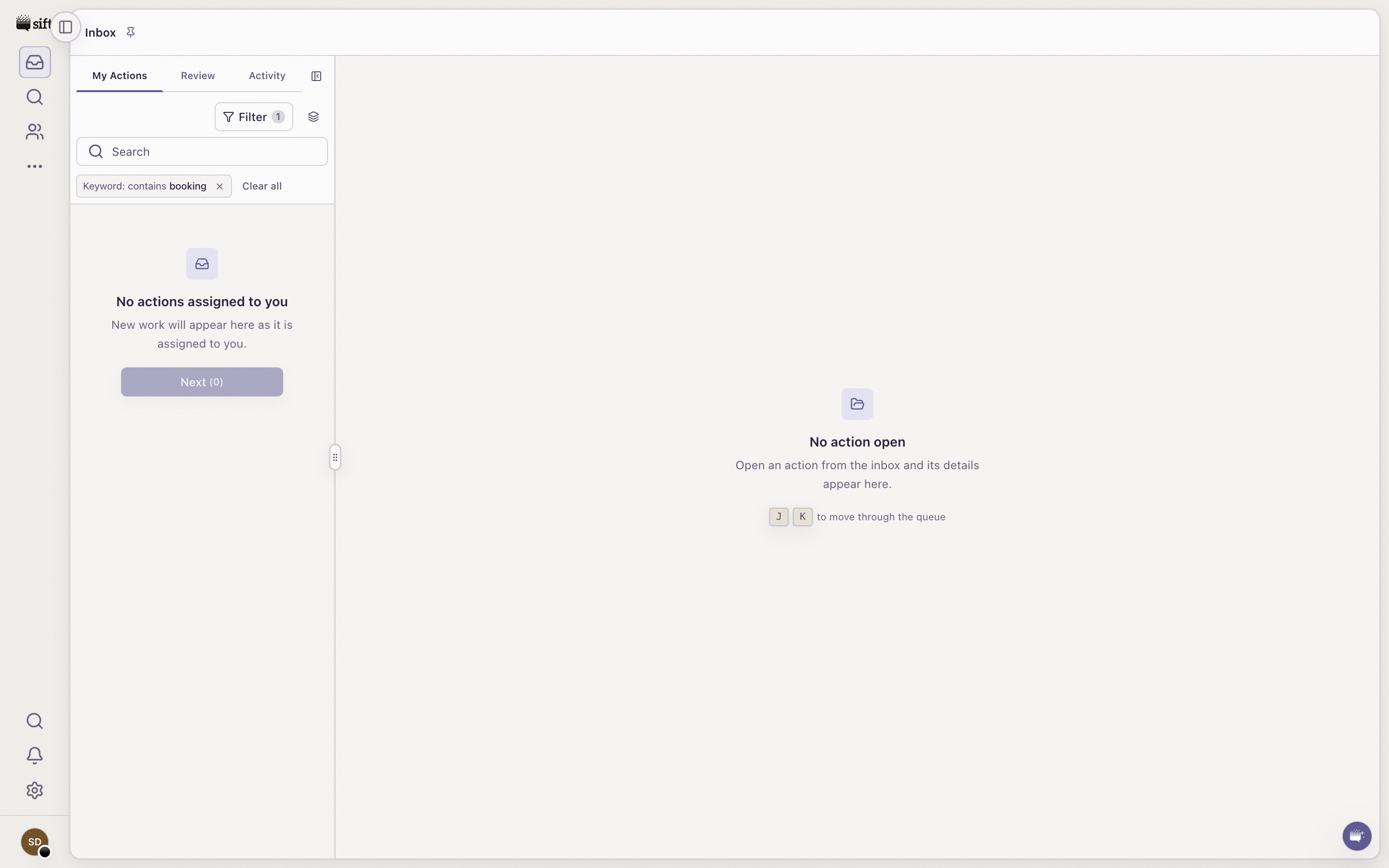
Encuentra las conversaciones asignadas a mí
- Abre Bandeja de entrada → Mis acciones. Para ver tu trabajo en Actividad, abre los filtros y selecciona Asignado a mí.
- Abre una conversación asignada y comprueba su cola y estado. Si la lista está vacía, revisa los otros filtros y tu acceso antes de tomar trabajo nuevo.
- Si aparece Siguiente acción u Obtener siguiente acción, úsala para tomar la próxima conversación. Vuelve a Mis acciones para abrir un caso que ya tienes.
Revisa el borrador y envíalo
- Lee el hilo y los comentarios internos. Comprueba que el borrador responde a la última pregunta.
- Usa Responder para el cliente o Comentar para tu equipo. Si puedes elegir cómo responder, comprueba si la respuesta será pública o directa. El comentario interno queda en Sift para tu equipo.
- Si aparece De:, comprueba la cuenta. Si el remitente o el modo no están disponibles, lee el motivo que muestra Sift.
- Comprueba nombres, compromisos y detalles de la política. Comprueba el botón de envío. Si indica que se enviará a revisión, manda el borrador a quien lo va a revisar. Si puedes enviarlo directamente, hazlo cuando esté listo. Una respuesta pendiente de revisión todavía no se ha enviado.
Qué hacer si la entrega no está confirmada
| Estado | Qué hacer |
|---|---|
| Enviando o Sincronizando | Espera a que cambie el estado. Revisa el hilo antes de volver a intentar el envío. |
| No enviado | Lee el error. Corrige el problema y usa Reintentar si Sift lo ofrece. |
| Entrega no confirmada | Comprueba el hilo en la plataforma original. Si no puedes confirmar la entrega, avisa a tu responsable y deja el caso abierto. Evita enviar una segunda copia. |
| Sift indica que no puedes responder | Lee el motivo. Usa la plataforma original si Sift ofrece un enlace y tu equipo lo permite. Pide ayuda a un administrador si falta una cuenta o un permiso. |
Transfiere una conversación abierta
- Deja un comentario interno con la solicitud, lo que revisaste y el siguiente paso. Por ejemplo, «El reembolso sigue pendiente. Facturación debe confirmar la fecha de pago. El cliente espera una actualización el martes».
- Selecciona la cola de destino y asigna el caso a quien hará el siguiente paso. Añade una fecha límite si prometiste una actualización.
- Usa el estado que indica tu equipo para las transferencias. Abre el enlace al caso y comprueba la cola, la persona asignada y el estado. Si pierdes acceso al moverlo, comparte el enlace con quien lo recibe y pide confirmación.
- Antes de cerrar tu turno, vuelve a Asignado a mí y comprueba si queda algún caso por asignar o atender.
Consejos
- Usa un comentario interno para los datos de cuenta o las conversaciones sobre políticas que el cliente no debe ver.
- Usa Esperando al usuario cuando necesites una respuesta del cliente. Usa el estado de transferencia de tu equipo cuando deba actuar otra persona.