
Manage
Gestiona tus colas de soporte
Prueba el enrutamiento de casos, comprueba los objetivos de atención en horario laboral y verifica la revisión de respuestas.
Comprueba que cada caso llega al equipo correcto y que alguien se ocupa de él. Prueba cada regla con un caso de prueba antes de usarla con clientes.
De un vistazo
| Tarea | Dónde empezar |
|---|---|
| Crear una cola de escalación | Configuración → Bandeja de entrada → Colas y enrutamiento |
| Comprobar adónde llegó un caso | Abre el caso y comprueba la cola y la persona asignada |
| Definir objetivos de respuesta y resolución | Configuración → Bandeja de entrada → Horarios y SLA |
| Exigir revisión antes de enviar | Configuración → Espacio de trabajo → Personas y acceso → Roles |
| Revisar una respuesta pendiente | Abre Revisión y comprueba la acción solicitada |
Qué estás viendo
Las reglas de cola deciden adónde llegan los casos. Los permisos definen quién puede verlos o actuar sobre ellos. Los objetivos de atención indican cuándo vence cada caso. Un administrador de la organización gestiona estas opciones. Los responsables comprueban el resultado en Monitor, Revisión y Acciones y soporte.
Prueba una cola de escalación
- En Colas y enrutamiento, abre Colas. Define los criterios de la cola de escalación y comprueba las coincidencias en la vista previa.
- Si Facturación debe recibir un caso que también coincide con General, arrastra el control de la cola Facturación por encima de General en la lista de colas. Comprueba qué cola recibe casos sin coincidencia y quién puede ver cada cola.
- En un espacio de prueba, comprueba tres casos nuevos. Usa uno que coincida con ambas colas, otro que coincida solo con General y otro que no coincida con ninguna. Abre cada caso y comprueba la cola y la persona asignada por separado.
- Si el resultado es distinto, revisa los criterios, el orden y la cola de respaldo de cualquier cola desactivada. Revisa los workflows que pueden mover un caso después de que llegue. Comprueba los casos existentes por separado cuando crees una cola.
Define objetivos y comprueba un incumplimiento
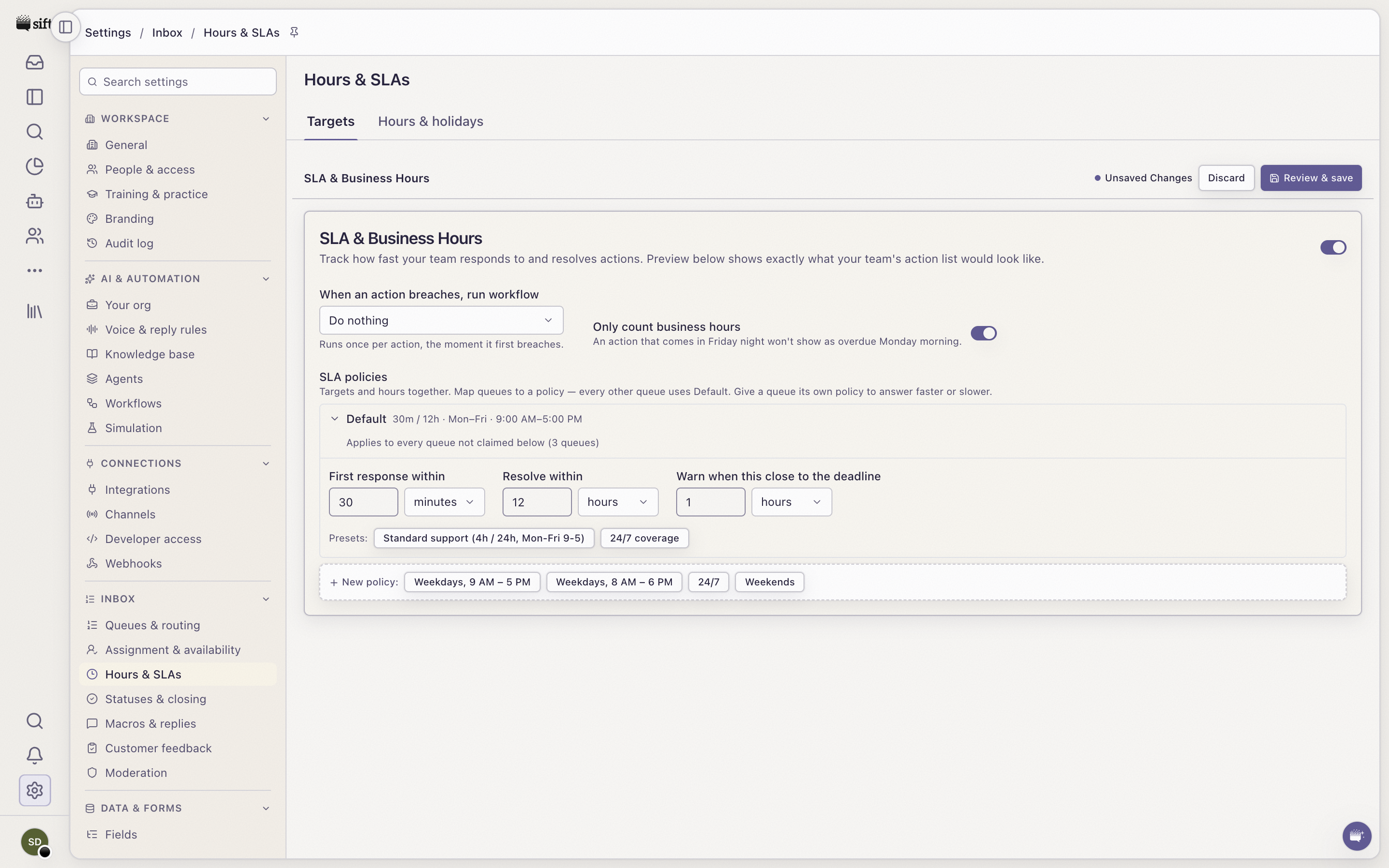
- Pide a un administrador que abra Horarios y SLA. En Horarios y festivos, comprueba la zona horaria, el horario laboral y los festivos de la cola. En Objetivos, activa la política y define los plazos de primera respuesta y resolución. Comprueba si debe contar solo el horario laboral. Revisa y guarda la política.
- Comprueba un caso que recibe una respuesta a tiempo y otro que sigue abierto tras el plazo. Verifica la hora límite y el estado. Por ejemplo, con un horario de 9:00 a 17:00 de lunes a viernes y un plazo de 30 minutos laborables, un caso del viernes a las 16:50 dispone de 20 minutos el lunes si no hay festivo.
- Si configuraste un workflow de escalación, comprueba su resultado después del incumplimiento. Si no llega una alerta, comprueba que el caso seguía abierto cuando Sift lo evaluó y que el workflow está configurado.
- Revisa los resultados históricos en Acciones y soporte. Comprueba los filtros del informe por separado de los casos abiertos que requieren atención.
Exige revisión antes de que un agente responda
- Pide a un administrador que abra Personas y acceso → Roles. En el rol del agente y la cola correspondiente, elige el permiso de escritura con revisión si el agente debe solicitar aprobación.
- Comprueba la regla con una cuenta de agente que tenga ese rol. Los responsables y superadministradores pueden saltarse esta revisión de la cola. La cuenta conectada también puede exigir su propia aprobación.
- En un espacio de prueba, envía una respuesta a revisión. Comprueba que aparece en Revisión y que aún no ha salido. Desde una cuenta de responsable o administrador de la cola, comprueba el remitente, el público y el texto. Si no aparece la solicitud, revisa el permiso del agente en la cola y las reglas de aprobación de la cuenta de envío.
- Para probar un rechazo, deja comentarios y comprueba que la respuesta no aparece en la plataforma. Para probar una aprobación en un canal de prueba autorizado, confirma la entrega por separado en la conversación.
Consejos
- Comprueba un caso concreto antes de explicar una escalación con una cifra de un dashboard.
- Cuando el agente revisa un borrador de IA y cuando un responsable aprueba una respuesta pendiente, son dos pasos distintos.