
Configura tu espacio de trabajo y tu equipo
Conecta un canal, invita al equipo, comprueba los permisos por cola y añade documentos aprobados a Sift.
Empieza por un canal y un equipo. Comprueba qué conversaciones llegan y qué puede hacer cada persona antes de añadir más cuentas.
De un vistazo
| Paso | Qué confirmar |
|---|---|
| Elegir una fuente | La cuenta y los tipos de mensajes previstos |
| Empezar a recopilar mensajes | Un mensaje de prueba aparece en la cola correcta |
| Invitar al equipo | Cada persona acepta con el rol previsto |
| Probar el acceso | Un caso permitido se abre y uno restringido queda fuera de alcance |
| Añadir conocimiento | Una respuesta coincide con la fuente aprobada |
| Conectar otra app de IA | La cuenta prevista puede leer el espacio correcto |
Qué estás viendo
Un administrador de la organización conecta canales y gestiona los roles. Una fuente es una cuenta de la que Sift lee mensajes. Una cola reúne las conversaciones que atiende tu equipo. Al conectar una cuenta, Sift obtiene acceso. La configuración de la fuente indica qué empieza a recopilar.
Conecta un canal y comprueba el alcance
- Abre Configuración → Conexiones → Integraciones. Elige la plataforma y sigue su guía de configuración. Pide al administrador de la cuenta que inicie sesión si la plataforma lo solicita.
- Selecciona solo la cuenta y los tipos de mensajes que atenderá tu equipo. Para Facebook o Instagram, comprueba los canales que ofrece la cuenta. Si aparece el botón para iniciar la recopilación, úsalo para empezar a recibir los canales seleccionados.
- Usa un mensaje de prueba controlado para comprobar la cuenta, la hora y la cola en Sift. Si no aparece, revisa el estado de la integración y deja tiempo para el procesamiento.
- Si quieres excluir una fuente, comprueba los canales elegidos en la configuración y el resultado de la prueba. Un mensaje ausente por sí solo no confirma la exclusión.
Invita al equipo y comprueba qué puede ver
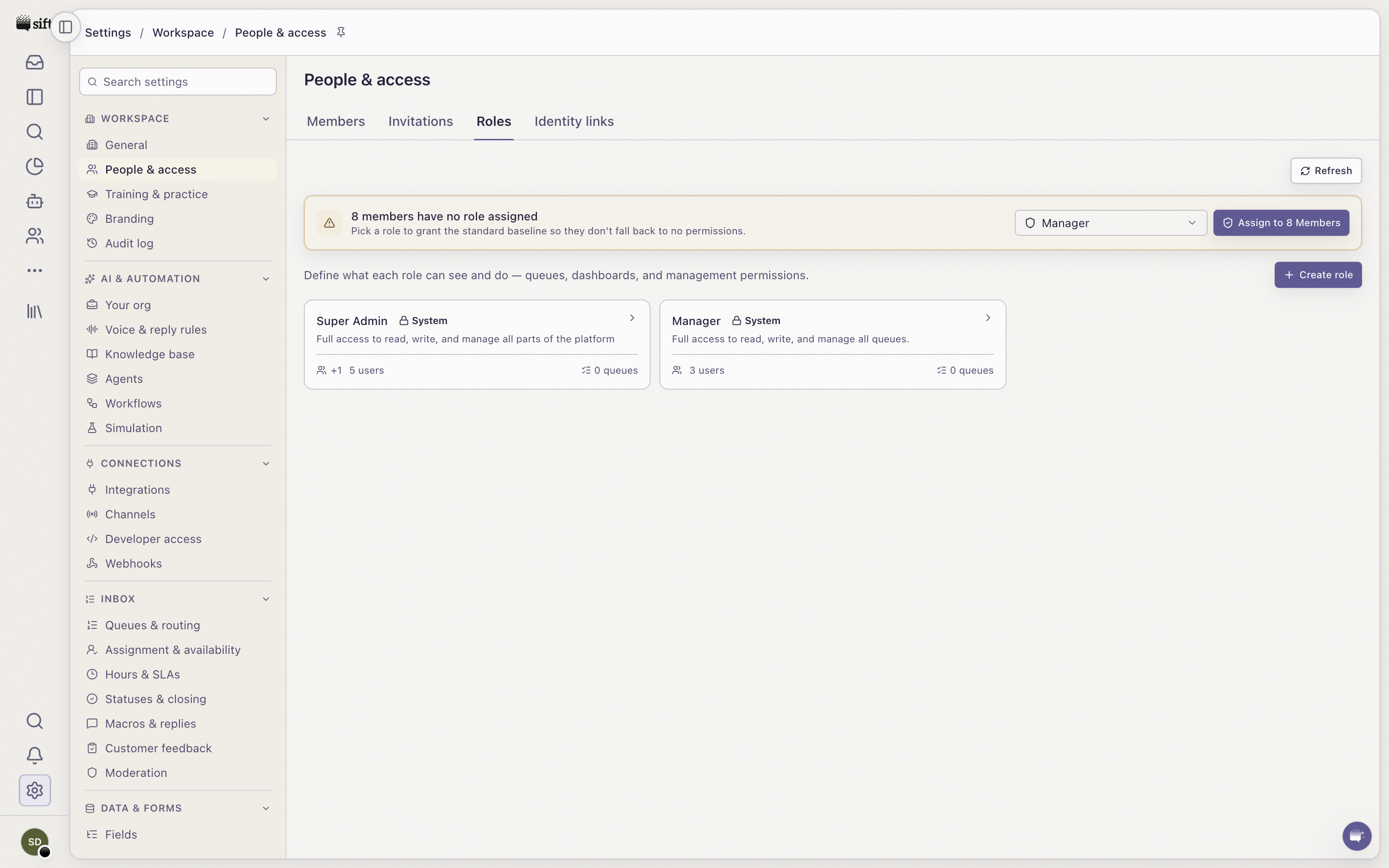
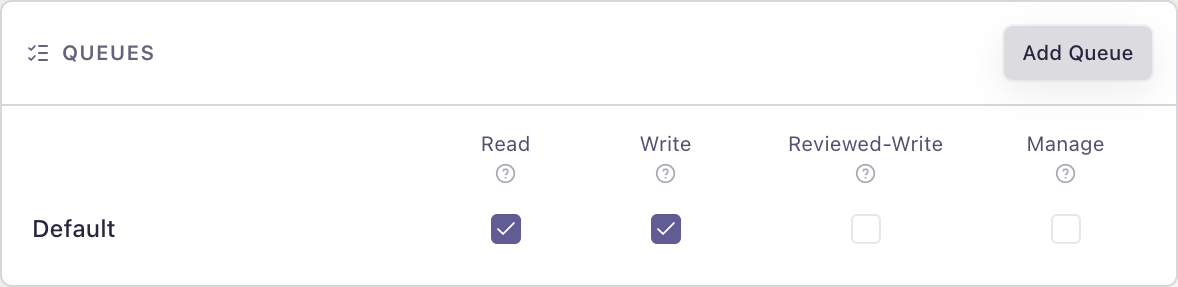
- Crea una cola de Soporte y otra de Escalaciones, o usa dos que ya existan. En Configuración → Espacio de trabajo → Personas y acceso → Roles, abre el rol de agente. En Colas, selecciona Agregar Cola si falta Soporte. Da permiso de Leer para ver casos. Da permiso de Escribir para actuar directamente o Escritura Revisada para pedir aprobación. Deja Escalaciones fuera de este rol.
- En Personas y acceso, abre Miembros y elige Invitar miembros. Introduce el correo y elige el rol de Sift previsto. Si una persona ya pertenece a la organización, edita su rol en Miembros.
- Después de que acepten, comprueba dos casos en sesiones separadas. El agente restringido debe poder abrir el caso de Soporte. El responsable debe poder abrir ambos. Comprueba que el agente no pueda abrir Escalaciones.
- Si el resultado es distinto, revisa todos los roles y permisos por cola de esa persona. Usa la opción de actualizar permisos después de hacer cambios. Comprueba una acción permitida que no envíe un mensaje al cliente.
Añade una fuente de conocimiento y comprueba una respuesta
- Abre Configuración → IA y automatización → Base de conocimientos → Contextos. Elige un contexto, que es una colección de fuentes, o crea uno. Usa la opción para añadir una fuente y sube una política aprobada.
- Espera a que Sift indexe la fuente. Si la política debe guiar los borradores, abre Fuentes de respuesta si está disponible. Comprueba el contexto elegido para la organización. Todas las colas comparten esa selección.
- Pregunta en SiftGPT por un dato concreto de la política. Por ejemplo, usa una con un plazo de reembolso conocido. Pide la fuente, ábrela y compara la respuesta. Si sustituyes la política, comprueba la nueva versión cuando termine de indexarse.
Concede acceso limitado a MCP
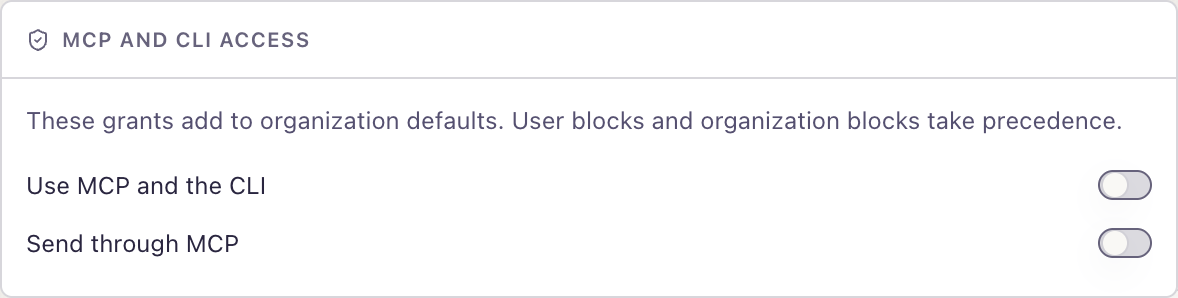
Usa este paso si alguien necesita conectar una app de IA externa. En los permisos del rol, revisa por separado el acceso para usar MCP y el acceso para enviar por MCP. Concede solo lo que la persona necesita. Comprueba los permisos efectivos como administrador y sigue la primera consulta por MCP con la cuenta prevista. Una consulta correcta confirma el acceso de lectura. Comprueba el acceso de envío por separado.
Consejos
- Anota la cuenta, la cola, el rol y el resultado de cada prueba.
- Usa mensajes y casos de prueba que pertenezcan a tu organización.